 私域 OS
私域 OS 新手教程
照着这篇做完,你的 Mac 上会有一个守着微信小号的私域 OS:群里被 @ 时回复,私聊每条都回,拿不准的先给你看;还有一个网页工作台(手机上也能打开),看今天要你做的事、等你点头的回复、每个群和私聊的设置,也可以直接跟里面的「AI 助理」说一句话让它办事。全程约 30 分钟,不需要写代码。
开始前请先读第 7 节「已知限制」:有的微信号读不到聊天内容。买之前先在 siyuos.com/check 免费跑一次兼容自查,通过了再买;不懂技术的直接看下面「零基础上手」。本篇按 Mac 写;Windows 版现在是测试版(读、发微信的部分还没在真的 Windows 微信上验证过,只用测试小号),要求和装法见 siyuos.com/docs/requirements/ 。
零基础上手:照着做 10 步
写给不懂技术的你:每一步只说「点哪里、填什么」。全程大约 40 分钟,不用写代码。买了开通服务的,第 3 到第 9 步我们远程帮你做,你只要做第 1、2 步,然后等我们加你微信。哪一步卡住了,截图发到 support@siyuos.com,或者加我们微信。
先认识两个东西
- 「终端」:Mac 自带的一个黑白窗口,用来运行安装命令。打开方法:同时按
⌘(command)和空格,输入「终端」两个字,回车。 - 「系统设置」:点屏幕左上角的苹果图标 → 系统设置。
第 1 步:确认你的电脑和微信号能用(免费,2 分钟)
- 看电脑:点左上角苹果图标 →「关于本机」,「芯片」那一行写着 Apple M 开头(M1、M2、M3、M4 都行)才可以;写着 Intel 的用不了。
- 准备一个专门给它用的微信小号,不要用你的主号。
- 打开 siyuos.com/check,照页面上三步跑一次免费自查。最后一行写着「结果:通过」再买。
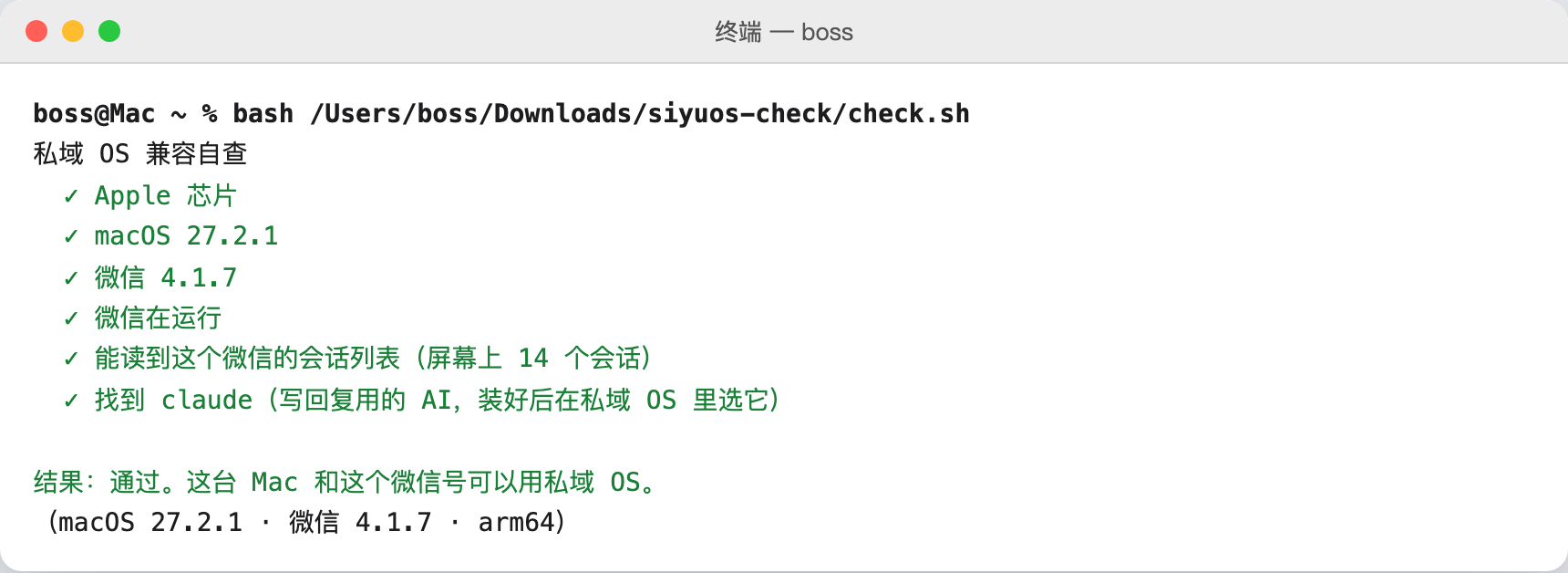
第 2 步:购买,拿到激活码
- 打开 siyuos.com/buy,选套餐,点「去付款」,刷卡。
- 付完页面会显示一串 激活码(像 XXXX-XXXX-XXXX-XXXX),点「复制激活码」,粘贴到「备忘录」里存好,后面要用两次。
第 3 步:装微信 4.1.7,用小号登录
- 下载微信 Mac 版 4.1.7:点这里下载(腾讯官方地址)。电脑上已经有别的版本的微信,先退出并把它拖到废纸篓。
- 双击下载的文件,把微信图标拖进「应用程序」。打开微信,用小号扫码登录。
- 微信的「设置 → 通用」里,界面语言保持中文;有「自动更新」就关掉,以后弹出升级提示也不要点升级。
第 4 步:装写回复用的 AI(推荐 Claude)
- 你需要一个付费的 Claude 账号(Claude Pro 或更高)。打开 claude.com/claude-code,照页面上的说明装好 Claude Code。
- 打开「终端」,输入
claude,回车,按提示用你的 Claude 账号登录。能在里面打字聊天就说明好了,输入/exit回车退出。 - 用 ChatGPT 或 WorkBuddy 的,装法见下面 3.2。
第 5 步:下载安装包
- 打开 siyuos.com/download,粘贴激活码,点「拿下载链接」,再点「下载」。
- 到「下载」文件夹里双击下载好的文件,会解出一个 siyuos- 开头的文件夹。
第 6 步:运行安装
- 打开「终端」,输入
bash,后面打一个空格,先别回车。 - 打开第 5 步解出来的文件夹,找到 install.sh,用鼠标把它拖进终端窗口,然后回车。
- 它会问三件事:称呼(填小号的微信昵称)、工作台密码(自己设一个,输两次;输入时屏幕上看不到字是正常的)、激活码(粘贴进去回车)。
- 看到「装好了」就完成了。终端先别关。
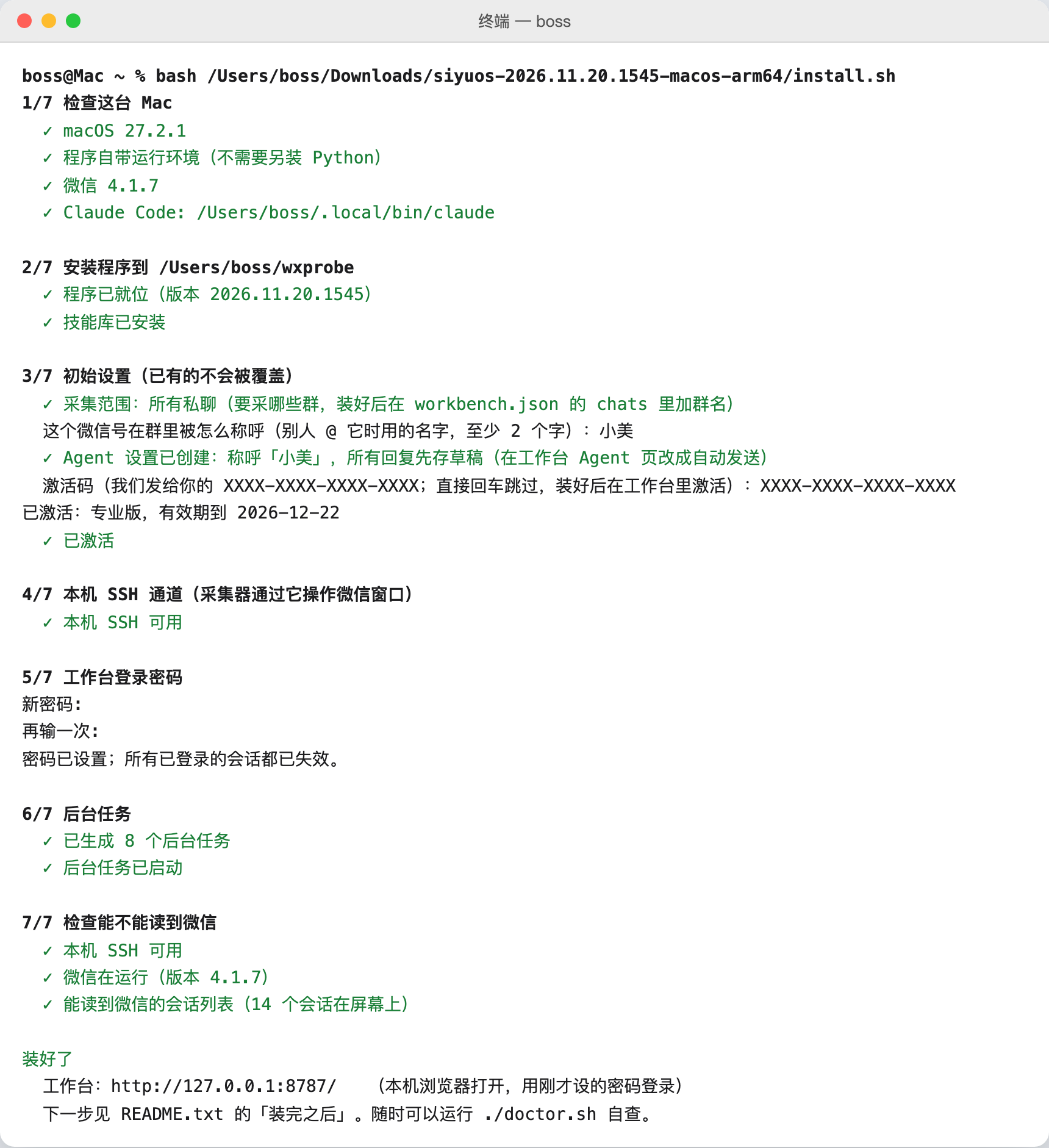
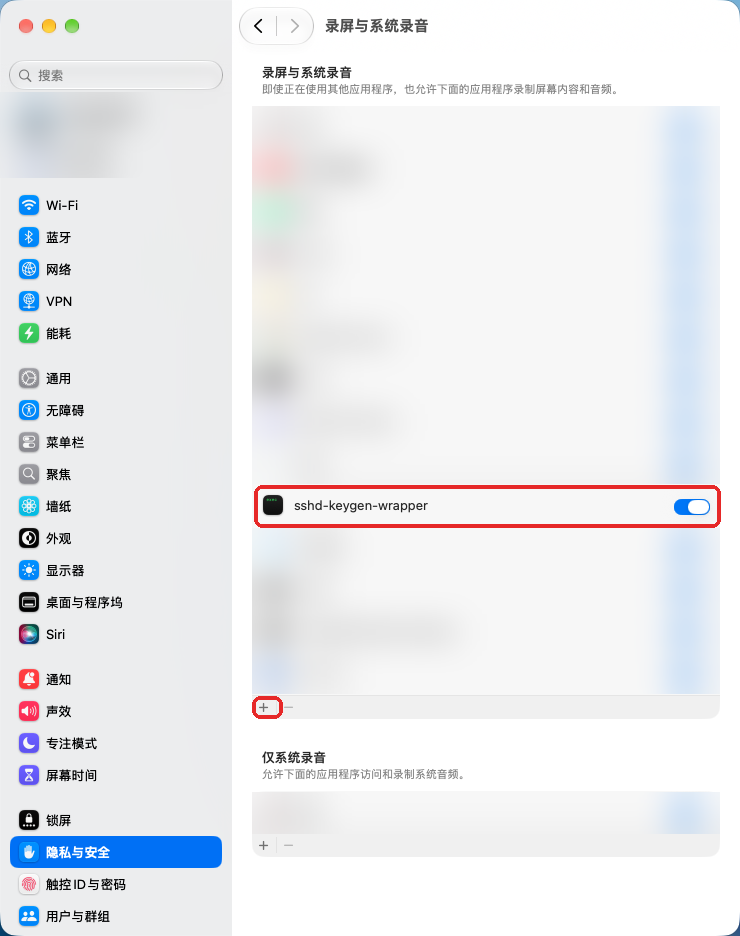
第 7 步:打开三个系统开关(只做一次)
- 远程登录:系统设置 → 通用 → 共享 → 打开「远程登录」。
- 辅助功能:系统设置 → 隐私与安全性 → 辅助功能 → 点列表下面的 + → 同时按
⌘⇧(shift)G,粘贴/usr/libexec/sshd-keygen-wrapper回车 → 点「打开」→ 确认它后面的开关是开着的。 - 屏幕与系统录音:系统设置 → 隐私与安全性 → 屏幕与系统录音 → 用同样的方法加上它,打开开关。
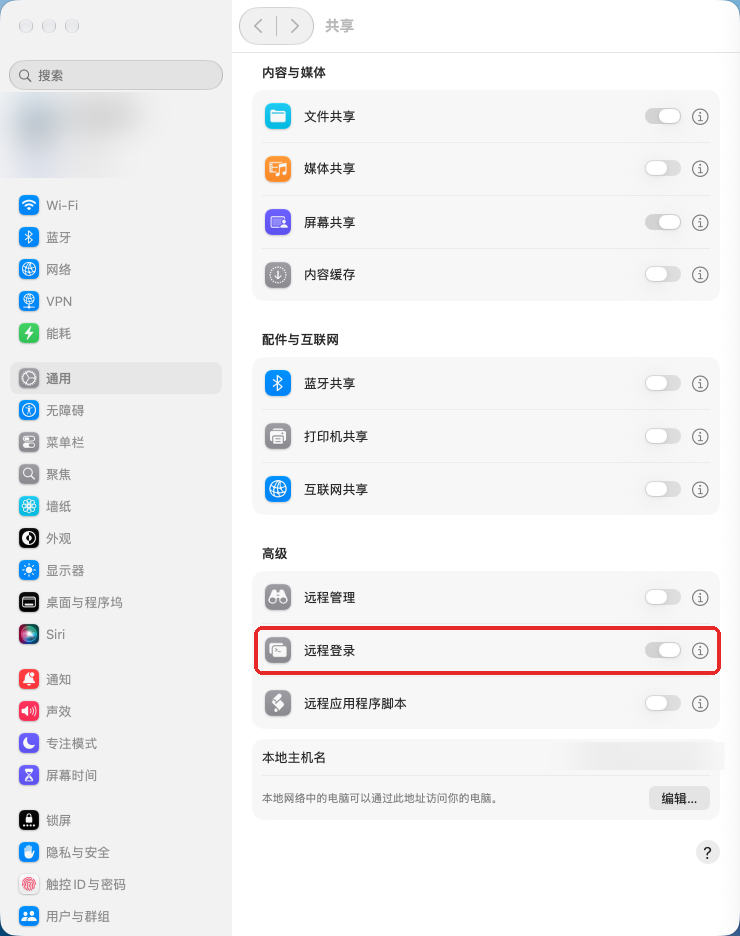
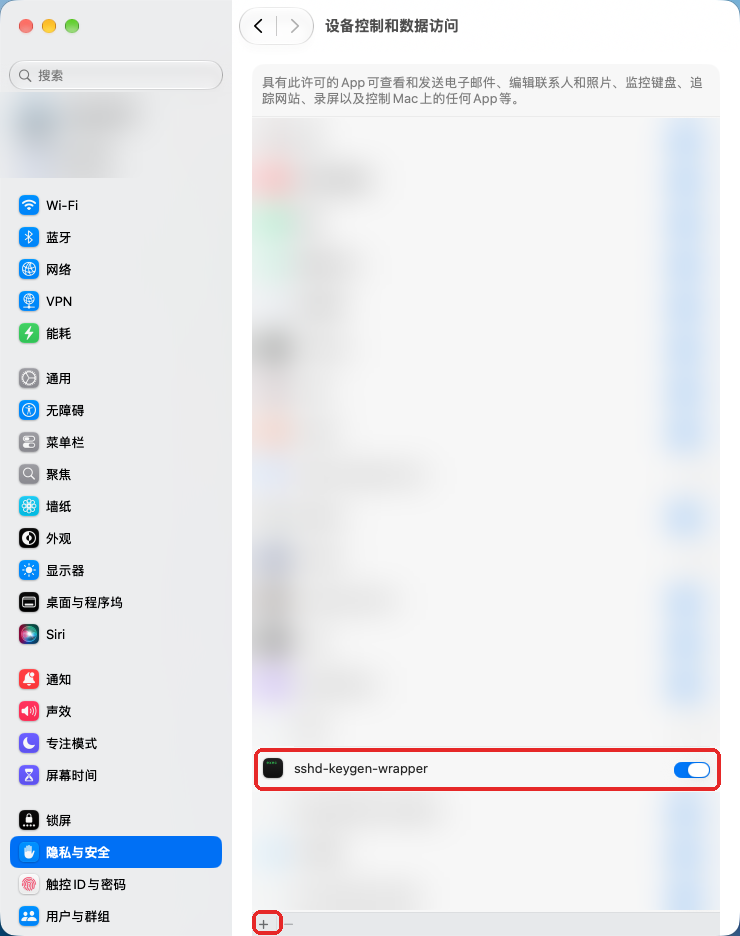
第 8 步:让它看得到微信(每次重启微信都要做)
- 退出微信:按
⌘Q。 - 按
⌘F5打开「旁白」,等电脑开始说话。 - 打开微信并登录小号。
- 再按一次
⌘F5关掉旁白。微信主窗口一直开着,不要最小化。
第 9 步:自查一遍
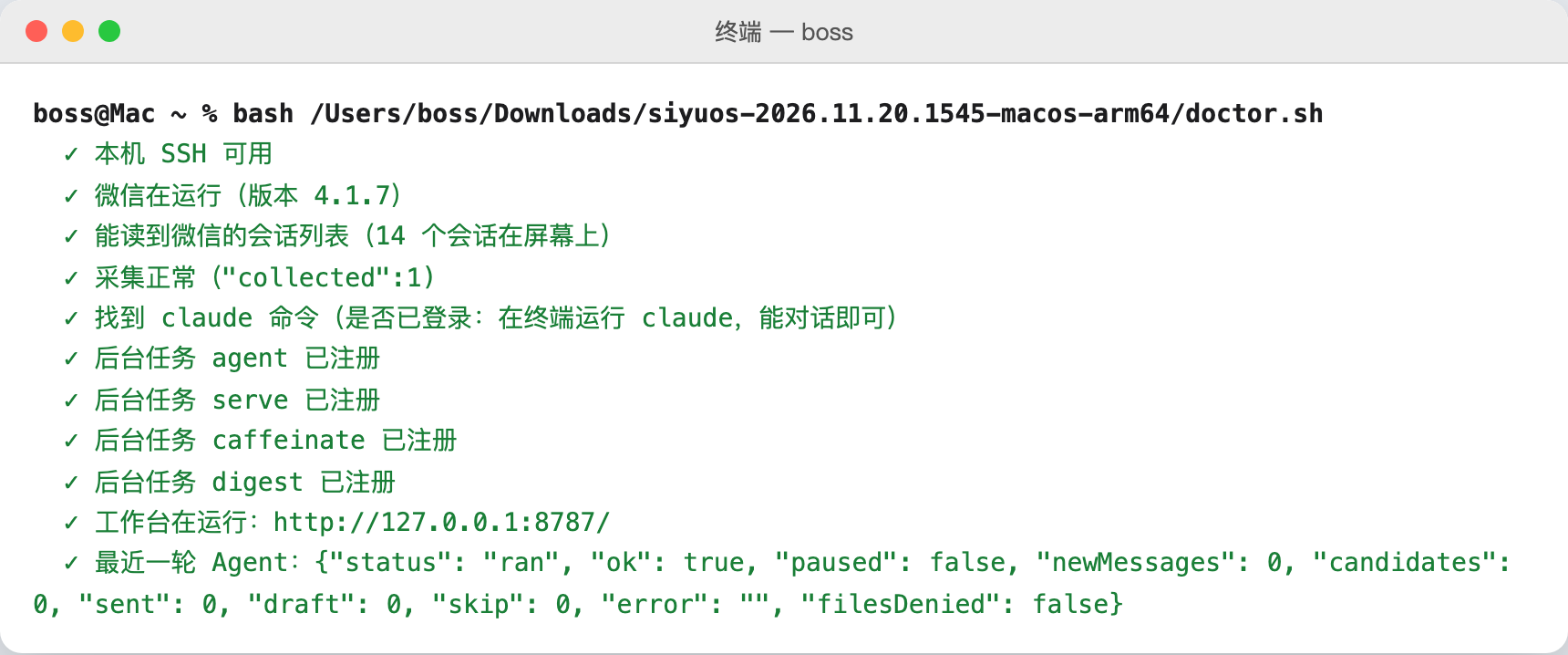
回到终端,输入 bash 加一个空格,把安装包文件夹里的 doctor.sh 拖进去,回车。每行前面都是 ✓ 就好了;有 ✗ 的,它下一行会告诉你怎么做,做完再跑一次。
第 10 步:打开工作台,先看草稿
- 在这台 Mac 的浏览器里打开
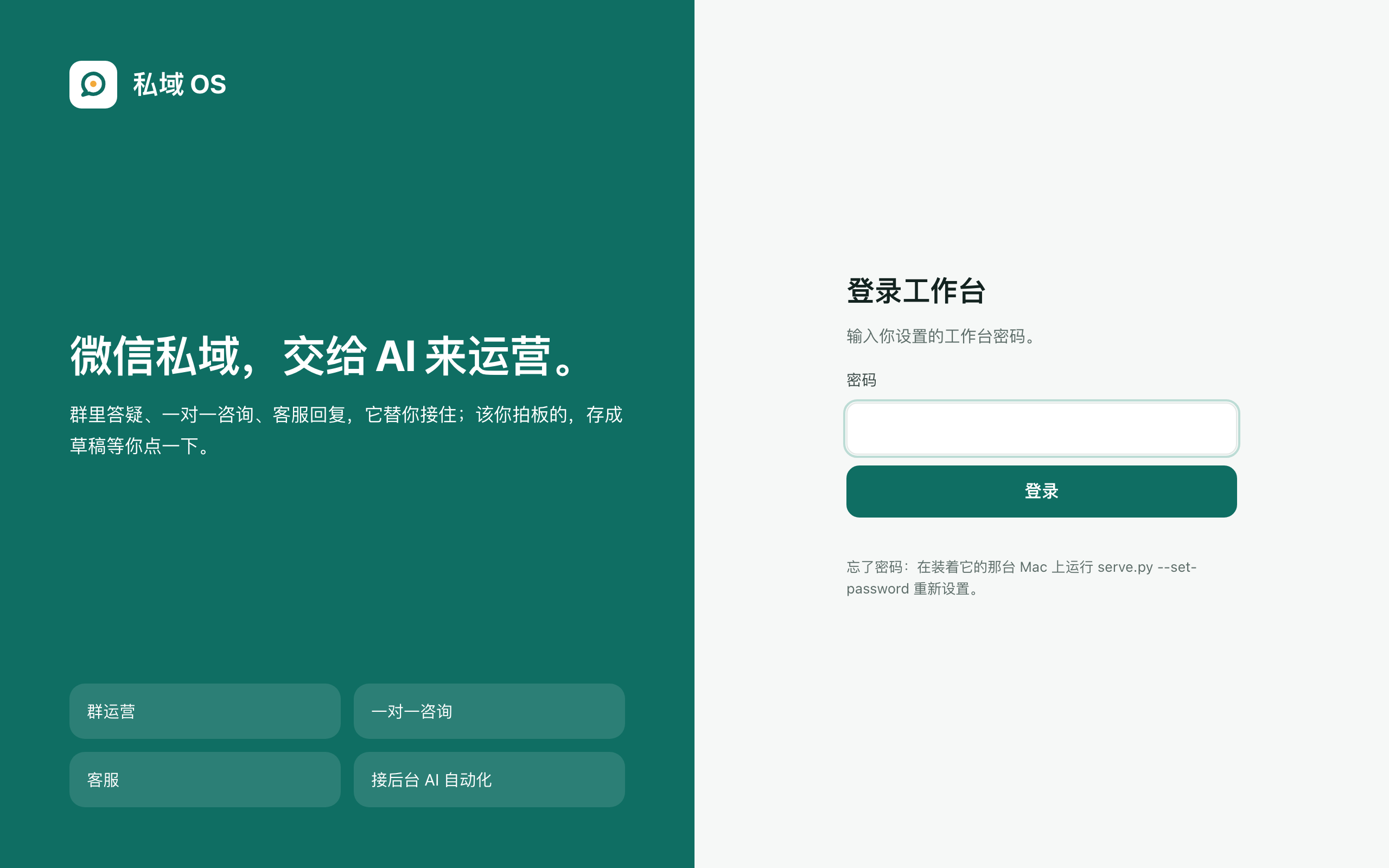
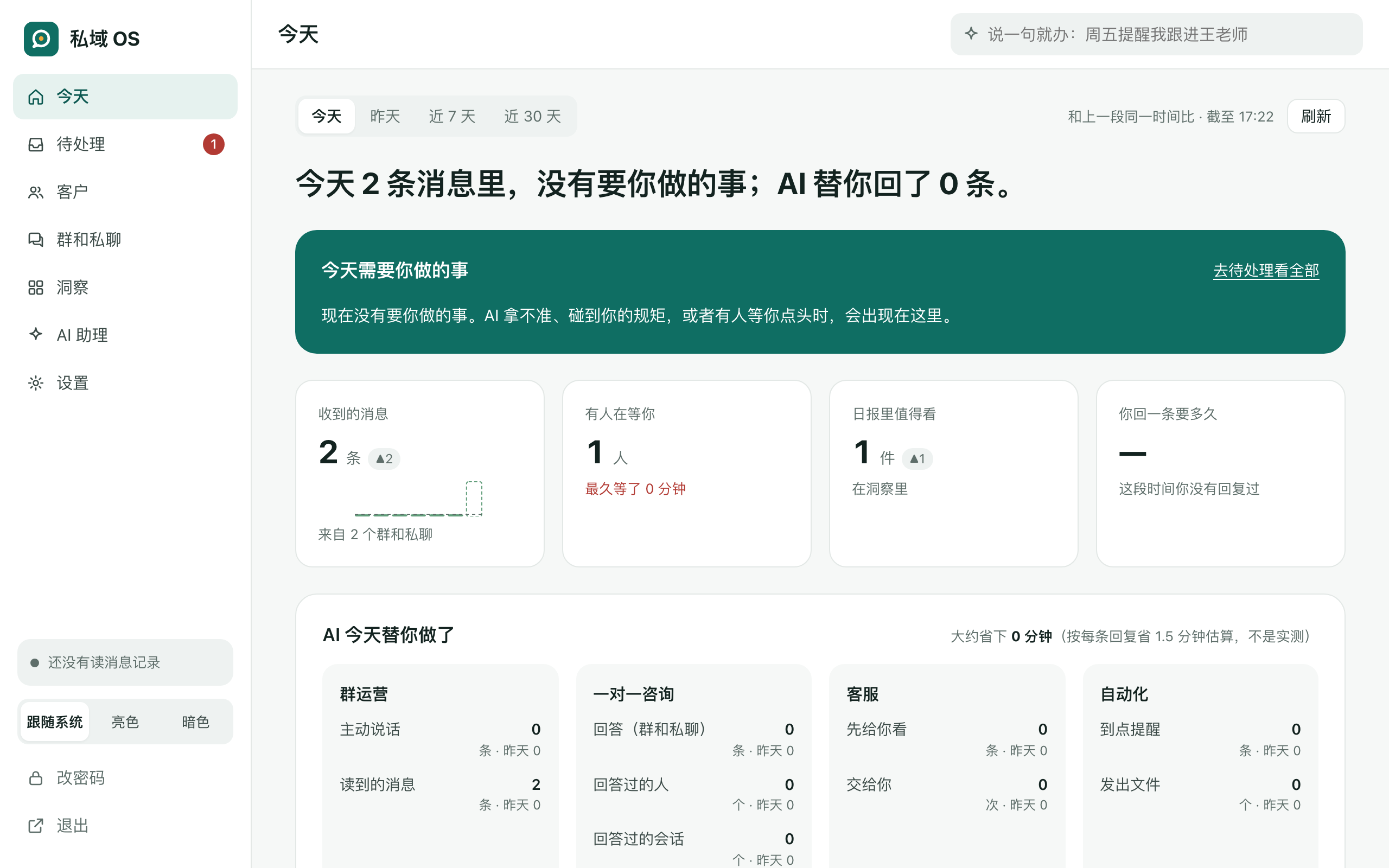
http://127.0.0.1:8787/,用第 6 步设的密码登录。左下角写着「AI 在值班」就是在工作了。 - 刚装好时,它写的回复都先给你看、不会自己发出去。用另一个微信号给小号发一句话,到「待处理」看它写的回答。
- 第一周先看草稿,觉得靠谱了,再到「设置 → 基本」打开自动发送。日常怎么用见 使用手册。
记住三件事:电脑不要锁屏、不要睡眠;微信主窗口一直开着;不要升级微信。更详细的说明在下面各节。
当前版本 2026.11.23.1150 · 2026-11-23 更新(安装包用激活码在 siyuos.com 下载,见 2.2;装好以后会自动更新,见第 8 节;每一版改了什么见文末「版本记录」)
- 写回复可以选大模型厂商、粘贴它官方的密钥(DeepSeek、Kimi、豆包、通义千问、智谱、混元、千帆、MiniMax、OpenAI、Claude 官方、Gemini),每家密钥分开存。见 4.3。
- 新增「发自拍」:把它提前做好的照片和短视频放进数据目录的 selfies 文件夹,有人明确想看它本人时挑一条发;群里谁要都行,私聊只发给你自己和打了「不限额」的人,每人每天一条、不重复,不扣积分。见「它能做什么」。
- 要自拍先发现成的,发不了再按参考图现拍一张(长相一致),等的时候她会说「我收拾一下,一会儿拍给你」;能要视频和连拍。画图、做视频、写歌前 AI 先做内容安全审查,擦边、软色情、政治敏感的不做。
- 「今天」页新增「生成任务」:每个做图、写歌、做视频的任务做到哪了、扣了退了多少积分,正在做的能取消、没做出来的能重做。做视频时会用对方刚发的图片当参考图。
- 私聊试用额度:给每个私聊的人设免费回几条、送多少积分,用完提醒一次再交给你,做图只扣他自己的积分;「客户」页打「不限额」的人不受限。见 4.3「安全和上限」。
- 群里它刚回过的人接着说话(不用再 @)时要语音、要表格,也照办。
- 工作台重新设计:7 个菜单(今天 / 待处理 / 客户 / 群和私聊 / 洞察 / AI 助理 / 设置),设置分 9 页,改了就自动保存、能撤销,每项写着说明、默认值和风险;亮色 / 暗色;手机底部有标签栏。见 4.1、4.3。
- 待处理:等你回复 / 等你确认 / 跟进到期;「发出去」点两次就发;它没回过的点「让(机器人名字)来回」。见 4.5。
- AI 助理:问它为什么、演练它会怎么回,或者让它改设置、发消息;会改东西的事先列成卡片,你点「确认」才做。见 4.7。
- 资料库:多份资料,上传文件自动整理分类,可以搜索;每份给所有会话或只给某几个群。见 4.6。
- 引用消息:普通视频整段看完再点评;网址打开读正文;文件找到来读;看不到的照实说。见 4.8。
- 收报名:群友 @ 它报名、查询、取消,报上后说时间地点,只办自己的;可以交给你自己的报名系统(接口见 4.12)。见 4.9。
- 外发与风险:按标签群发、自动跟单、发朋友圈、朋友圈点赞评论、导入名单加好友、拉人进群。全部默认关,都还没在真实微信上实测过,没有需要就别打开。见 4.10。
- 消息推送:新消息推给你的系统,也可以由你的系统决定怎么回(接口见 4.12)。见 4.11。
这些都能在工作台「设置」里单独开关。
它能做什么
私域 OS 守着一个微信小号,一个号同时做四件事:群运营、一对一咨询、客服、把消息接到你自己的系统。
- 群里:有人 @ 它或叫它名字时才回复,普通群聊它不插话。几个人同时叫它,每人各回一条,回答开头带「@提问的人」。它刚回过的人接着说话不用再 @(5 分钟内,由它判断是不是在跟它说),这时要语音、要表格也照办。闲聊几秒内回;要认真做的事(起标题、写文案、出方案)先回一句「稍等」,再给正式回答。还可以欢迎新人、在群里长时间没人说话时发一条引导消息、按时发群通知(可以 @所有人)。
- 私聊:每条都回。它在一个私聊里发的第一条是你写好的自我介绍。新好友通过以后,它可以先叫着对方的昵称打个招呼。可以给每个私聊的人设免费次数和试用积分,用完它提醒一次,之后交给你回(见 4.3「安全和上限」)。
- 看得懂的内容:文字、图片、语音(用微信自带的语音转文字),群里和私聊都可以;别人发来的 Word、Excel、PPT、PDF、txt 文件也能读(要多开一个系统权限,见 3.4)。
- 引用一条消息再 @ 它:引用的是图片,它找到那张图看懂再回答,商品图还会讲功能、帮你比价;引用的是普通视频或视频号,它把视频整段看完(画面和声音),再从选题、文案、拍摄三方面点评;引用的是网址(或者 @ 它时直接带上网址),它打开网页读正文;引用的是文件,它找到那份文件来读。没看到的东西(比如小程序、聊天记录卡片点开后的内容)它照实说只看到了标题,不会编。见 4.8。
- 资料库:把群规、课表、价目、常见问题的答案写进去,或者直接上传文件和图片,它自动读出内容、分类、起标题、打标签,你可以按分类找、搜索。每份资料可以给所有会话用,也可以只给某几个群或私聊用。见 4.6。
- 收报名(每个群单独打开):群友 @ 它说「我要报名」「我报上了吗」「取消报名」,它帮他登记、查询、取消,报上以后告诉他时间和地点。只办说话人自己的报名,不替别人报。见 4.9。
- 回看和总结:问它「我不在的时候聊了啥」「总结下昨天群里说的」,它按存下来的聊天记录回答,只说本会话的内容。记录从它开始读这个群的那一刻算起,更早的看不到。聊得多的日子,它事后写几句摘要,所以能回看到更早。
- 表格、PPT 和语音:有人要表格,它另发一个 Excel 文件;有人明确要 PPT,它另发一个 .pptx 文件(每页一个标题加几条要点,没有图片);有人要语音,它把回答念出来,做成一段带声波的短视频发出,在聊天里点一下就播。这样说都行:「用语音回我」「发个语音」「念出来」「读给我听」「生成一段语音」(群里先 @ 它)。
- 记住的事:有人说「记住 …」它记一笔,只在那个会话里用。私聊里的立即生效,群里的要等你在工作台点「通过」;别人让记的话里带链接、号码、金额、联系方式的不记(你自己可以写)。
- 发网址让它记住:@它 发一个网址说「记住这个」,它把整个网页读下来,存进资料库,只给那个群或私聊用。你发的马上生效(按「在这些私聊里听你的指令」里填的名字认你);别人发的在资料库里标「等你确认」,打开点「通过」才会用来回答。
- 到点提醒:对它说「明天九点提醒我交作业」,到点它在原来的会话里提醒。每人在一个群里最多同时 3 个,最远 30 天;要提醒的事里不能有链接、号码、金额、联系方式。
- 群成员名单:它读出每个群的全部成员,按进群先后记下来;人数变了就重读,记下谁新进群、谁退群、谁改名。问「群里谁是做旅游的」「最近谁新进群」时按名单回答。
- 联网搜索:被问到新闻、近况时先搜再答,并说明消息来源。
- 发自拍:把它(你给它设的人设)提前做好的照片和短视频(png、jpg、webp、mp4)放进数据目录的 selfies 文件夹,可以再放一个 index.json 写每条的场景和适合的时段。有人明确想看它本人,比如「发张自拍」「让我看看你」「你长什么样」「发个视频」「发那个连拍」,它按现在的时间和聊到的地方挑一条,回答之后发出去;点名要发过的那条可以重发。群里谁要都可以;私聊只发给你自己和在「客户」页打了「不限额」标签的人,陌生人不发;每人每天最多一条现成的。现成的发不了(今天发过、全发过)又要照片时,它先回一句「我收拾一下,一会儿拍给你」,再按 selfies/ref 里她的参考图现拍一张(长相、发型、妆容一致,按做图扣积分),做好的留进库里下次用。不想用就在「设置 → 能力」里关掉。
- 生成内容安全:画图、做视频、写歌之前,AI 先按意思做一次内容安全审查(谐音、拼音、英文、绕弯的说法也认得出,「美食诱惑」这种字面像但意思正常的不误拦):色情、擦边、软色情、性暗示、过度狂野和政治敏感的一律不做、不扣积分;审查没跑成也不做。每次生成还会要求画面健康得体、衣着完整。
- 生成图片、音乐、视频(默认关闭):有人让它画图、写歌时,它先回一句稍等,做完把文件发到会话里;视频只在一对一私聊里做,对方刚发的图片(最多 2 张)会当参考图。每个任务做到哪了在「今天」页的「生成任务」里看:排队中 / 生成中(已等几分钟)/ 已发出(能直接预览)/ 没做出来(写着原因),排队中的能取消(积分全退);已经在生成中的也能取消,但生成服务那边照样做完、照样计费,所以不退积分,做好的文件不发给对方、留在列表里给你看;没做出来的能重做(重新扣积分);结束了的任务可以点「归档」收起来,点「看已归档」还能看到、能放回;只有状态,没有百分比。扣积分的顺序:先用套餐每月含的积分,再用你买的积分,最后才扣会话自己的积分(你给某个群单独加的)。买积分:工作台「设置 → 套餐和用量」点「充值」,填激活码付款,可以设成低于某个数时自动充值;那一页也能看到每一笔用在哪。
- 进群(默认关闭):可以自动接受你指定的人发来的进群邀请,其他人的邀请不理会;也可以设成「名单上的人拉它进的群,它自动开工并打一次招呼;别人拉它进的群,它不工作」。
- 主动找人(全部默认关闭,有封号风险,都还没在真实微信上实测过):按标签群发、自动跟单、发朋友圈(它备好,你点「发表」)、朋友圈点赞评论、导入名单加好友、拉人进群。都是先起草,你点「通过」才做,按你设的上限慢慢做。没有需要建议一直关着。见 4.10。
- 接你自己的系统(默认关闭):每条新消息推给你的系统,也可以由你的系统决定怎么回;你自己的程序还可以通过接口读消息、请它发消息。见 4.11。
- 工作台:一个网页,7 个菜单:今天、待处理、客户、群和私聊、洞察、AI 助理、设置。手机上也能打开,底部有标签栏;可以切亮色、暗色或跟随系统。见 4.1。
- AI 助理:在工作台里打一句话问它「这条为什么先给我看」「如果有人问这个它会怎么回」,或者让它改设置、暂停、发一条消息。会改东西或发消息的事,它先列出来,你点「确认」才做,做完能撤销。见 4.7。
- 安全护栏:对方说到价格、合同、退款这类词时,它先判断是不是真在跟你谈钱,是就交给你、不自动发;回复里带电话、金额,或者带资料里没有的网址,也先给你看(引用商品图比价的回答可以带价格,见 4.8)。每小时、每天发多少都有上限,你接手的会话它不插话。
它的工作方式是像人一样读微信窗口、打字发送,用的是 macOS 自带的「辅助功能」。它不修改微信,也不读取微信的数据库。
开始前要准备什么
准备项 | 要求 | 说明 |
|---|---|---|
一台 Mac | macOS 14 或更高,Apple 芯片(M1 及以后) | 要常开、不锁屏。锁屏后它读不了也发不了消息。建议用一台不做别的事的 Mac(比如 Mac mini)。没有 Mac 也不用买新的:二手的 M1 Mac mini 就够;你平时用 Windows 电脑也没关系,工作台在 Windows 电脑或手机的浏览器上都能打开。 |
微信 Mac 版 | 4.1.7 | 只在这个版本上验证过。更新的版本可能读不到聊天内容。下载地址见下方。 |
一个微信小号 | 专门给它用 | 不要用主号。自动化操作有被微信限制的风险,这个风险不应该落在主号上。 |
一个 AI 订阅 | Claude Code、Codex 或 WorkBuddy,装好并登录其中一个 | 写回复和日报用你自己已经在付费的订阅(Claude、ChatGPT 或 WorkBuddy),用的是订阅里的额度,不另外按 API 计费,我们也不另收模型费。也可以改用 DeepSeek 等按用量付费的接口,见 4.3。 |
安装包 | 激活码 | 购买后我们把激活码发给你,用它在 siyuos.com/download 下载,见 2.2。 |
下载
- 微信 Mac 版 4.1.7(腾讯官方地址,约 480 MB):https://dldir1v6.qq.com/weixin/Universal/Mac/WeChatMac_4.1.7.dmg
- 写回复用的 AI(选一个):Claude Code https://claude.com/claude-code;ChatGPT 的 Codex 或 WorkBuddy 的 CodeBuddy 命令行,装法见 3.2。
- 私域 OS 安装包:https://siyuos.com/download/,填激活码下载,步骤见下面 2.2。
用激活码下载安装包
- 购买后我们会把激活码发给你,格式是 XXXX-XXXX-XXXX-XXXX。
- 打开 siyuos.com/download,填激活码,点下载。下载链接只在一段时间内有效,过期了再填一次激活码就行。
- 下载下来是一个
siyuos-版本号-macos-arm64.tar.gz,双击解压。只支持 Apple 芯片(M1 及以后)的 Mac。 - 激活码先留着,安装时要填一次。以后的新版本会自动装上,不用再来下载(见第 8 节)。
安装
装微信 4.1.7,登录小号
- 如果这台 Mac 上已经有别的版本的微信,先退出并把它从「应用程序」里删掉。
- 打开下载的
WeChatMac_4.1.7.dmg,把微信拖进「应用程序」。 - 打开微信,用小号扫码登录。
- 进入微信的 设置 → 通用,界面语言保持中文;如果有自动更新的选项,把它关掉,之后弹出升级提示也不要升级。
装写回复用的 AI 并登录(选一个)
用你已经在付费的订阅,用的是订阅里的额度,不另外按 API 计费。三选一:
- Claude(推荐,能联网搜索):按 官方页面 装 Claude Code。打开「终端」(在启动台里搜「终端」),输入
claude回车,按提示登录你的 Claude 账号;能正常对话就说明登录好了,输入/exit退出。 - ChatGPT(Codex):在终端运行
npm i -g @openai/codex,再运行codex,用你的 ChatGPT 账号登录。Codex 能读本机文件,所以选它时回复一律先给你看、不直接发。 - WorkBuddy:WorkBuddy 和 CodeBuddy 是同一个账号、共用积分。在终端运行
npm i -g @tencent-ai/codebuddy-code,再运行codebuddy,用同一个账号登录。
后两种要先装 Node.js(nodejs.org)。用 Codex 或 WorkBuddy 的,装好私域 OS 后到工作台「设置 → 高级 → 用哪个 AI 写回复」选它。也可以不用订阅,改用 DeepSeek 等按用量付费的接口,见 4.3。
运行安装脚本
- 按 2.2 下载安装包,双击解压,得到一个
siyuos-…-macos-arm64文件夹。 - 打开「终端」,输入
cd(后面有一个空格),把这个文件夹拖进终端窗口,回车。 - 输入下面这行并回车:
bash install.sh它会问你三件事:
- 这个微信号在群里被怎么称呼:填别人 @ 它时用的名字,也就是小号的微信昵称,至少 2 个字。
- 工作台的登录密码:输入两次。输入时屏幕上不显示字符,这是正常的。
- 激活码:填我们发给你的激活码。直接回车可以跳过,装好后在工作台「设置 → 套餐和用量」里激活;激活之前不会自动回复。
脚本会把程序装到 ~/wxprobe,并注册后台任务。装完后它会提示还有哪些系统开关没打开,接着做下一步。
打开三个系统开关
这三项只需要做一次。
- 远程登录:系统设置 → 通用 → 共享 → 打开「远程登录」。
- 辅助功能:系统设置 → 隐私与安全性 → 辅助功能 → 点列表下方的 + → 按
⌘⇧G,输入/usr/libexec/sshd-keygen-wrapper回车 → 点「打开」→ 确认它的开关是开着的。 - 屏幕与系统录音:系统设置 → 隐私与安全性 → 屏幕与系统录音 → 用同样的方法添加
sshd-keygen-wrapper并打开开关。
为什么要开这些:程序通过本机的 SSH 通道去操作微信窗口,macOS 把「能不能看屏幕、能不能点按」的权限记在 sshd-keygen-wrapper 这个系统组件上。安装脚本生成的密钥只允许从本机登录。
可选的第四项:完全磁盘访问权限。想让它读别人发来的文件(Word、Excel、PPT、PDF、txt),再到 系统设置 → 隐私与安全性 → 完全磁盘访问权限,用同样的方法添加 sshd-keygen-wrapper 并打开开关。微信把收到的文件放在自己的文件夹里,不开这一项它读不到,会照实说「这个文件我这边打不开」。
让微信可以被读取
微信只有在启动时检测到「旁白」,才会把聊天内容提供给辅助功能。所以每次重启微信都要做一遍:
- 完全退出微信(
⌘Q)。 - 按
⌘F5打开「旁白」,等它开始朗读。 - 打开微信并登录。
- 再按一次
⌘F5关掉旁白。 - 保持微信主窗口开着,不要最小化。
自查
在刚才的终端里运行:
bash doctor.sh每一项前面是 ✓ 就说明没问题。出现 ✗ 时,它会在下一行告诉你该做什么,照做后再运行一次。最关键的一行是「能读到微信的会话列表」:这一行是 ✓,工具才能在你的账号上工作。
使用工作台
登录工作台
在这台 Mac 的浏览器里打开 http://127.0.0.1:8787/,用安装时设的密码登录。左侧栏底部的状态卡显示「AI 在值班」,就说明它在工作。
左边是 7 个菜单。手机上是底部的标签栏:今天、待处理、群和私聊、AI 助理,再点「更多」看全部菜单。
菜单 | 在这里做什么 |
|---|---|
今天 | 今天需要你做的事;AI 今天替你做了什么(回复、提醒、发出的文件……,以及大约省下的时间);客户进展;日报精选。 |
待处理 | 在等你回复的人、等你点头的回复、到期的跟进。见 4.5。 |
客户 | 客户列表(可以按标签筛人)、跟进日历、外发(群发和跟单、朋友圈、加好友、拉人进群,见 4.10)。 |
群和私聊 | 每个群和私聊一页:最近聊了什么、AI 在这里怎么回、它在这里知道什么、收报名、聊天记录。见 4.4、4.9。 |
洞察 | 每天的群聊日报,和日报的过滤规则。 |
AI 助理 | 打一句话问它,或者让它办事。见 4.7。 |
设置 | 9 个子页:基本、回复风格、安全和上限、能力、资料、自动化、好友和进群、外发与风险、高级。见 4.3。 |
左侧栏底部还有:显示模式(跟随系统 / 亮色 / 暗色,默认跟随系统)、「改密码」和「退出」。改密码:输入当前密码和两遍新密码(至少 10 个字符);改好后其他电脑和手机上的登录都会退出,要用新密码重新登录。
先看草稿,再打开自动发送
刚装好时,所有回复都先给你看、不会自动发出。建议这样过渡:
- 用另一个微信号给小号发一条私聊,再到一个有小号的群里 @ 它一次(这个群要先打开「读这个群的消息」,见 4.4)。
- 等 1–2 分钟,到「待处理 → 等你确认」看它写的回复,每条上面写着为什么先给你看。改一改点「发出去」(要点两次,免得点错),它在一分钟内替你发出。
- 觉得可以了,到「设置 → 基本」,把「群里有人叫它时」和「私聊来消息时」从「先给我看」改成「直接发」。改了就自动保存,不用找保存按钮;改成「直接发」之前它会先问你一次。
- 再发一条消息试试,这次它会直接回复。
某个群要和默认不一样(比如别的群都直接发,只有这个群先给你看),到「群和私聊」选这个群,在「AI 在这里怎么做 → 怎么回」里单独选。
设置怎么改,先改哪几项
「设置」分 9 个子页,每页顶上一句话说这页管什么:
- 基本:总开关「允许它自己发消息」、它叫什么、群里和私聊怎么回、晚上不主动说话、回答方式。
- 回复风格:它的身份和说话方式、私聊第一条自我介绍、一条最长多少字、分几条发、固定回答。
- 安全和上限:哪些话一定先给你看、每天和每小时最多发多少、交给你以后多久不插话、私聊每人免费回几条和送多少试用积分(用完它提醒一次,之后交给你回;在「客户」页打「不限额」的人不受限;默认不限)。
- 能力:除了打字回复它还能做的事(读文件、看图、看视频、收报名、做表格……),每一项能关掉、能只在群里或私聊用、能只给某些会话用。
- 资料:资料库、接一个网页当资料、它记住的事、方法库。
- 自动化:定时或遇到情况时主动说话、群定时消息、到点提醒、把消息转给你的系统、给你自己的程序用的接口。
- 好友和进群:好友申请、拉群名单、进群后的招呼、在哪个私聊里听你的指令。
- 外发与风险:群发、跟单、发朋友圈、点赞评论、加好友、拉人进群这些主动找人的动作,每一项的封号风险、上限和开关(全部默认关)。见 4.10。
- 高级:用哪个 AI、联网搜索、语音、生成图片和视频、暂停维护、手机提醒地址、发送记录、设置改动记录。
每一页的规矩都一样:
- 改了就自动保存:右下角提示「已保存」,旁边有「撤销」。
- 每个设置都写着一句话说明(改了会怎样)、默认值(改过的有「恢复默认」)和风险标签。
- 风险标签有三种:「会自动发消息」「会花钱」「会把内容发到外面」(发给 AI 服务、搜索或你填的地址)。点旁边的「为什么」看一句解释。
- 填错了不会偷偷改:不合格的值不保存,输入框下面用红字说为什么。
- 会让它自己发消息的开关,打开前先问你一次。还没在真实微信上完整测过的功能标着「试用」。
几项值得先改的:
设置 | 在哪 | 怎么填 |
|---|---|---|
它的身份和说话方式 | 设置 → 回复风格 | 它是谁、说话什么风格。比如「你是小助理,一个 AI 助理,说话简短友好,不推销」。某个群要不一样,在「群和私聊」里那个群单独写。 |
私聊第一条:自我介绍 | 设置 → 回复风格 | 有人第一次私聊时原样发出的一段话:你是谁、能做什么、怎么跟你说。改成你自己的内容。 |
有人问怎么私聊 / 怎么收费时的固定回答 | 设置 → 回复风格 | 被问到时原样回的一段话。留空的话,这类问题都先给你看。 |
晚上不主动说话 | 设置 → 基本 | 这段时间它不主动发言,默认 23:00–08:00。有人 @ 它和私聊仍然照常回。 |
资料库 | 设置 → 资料 | 把它该知道的放进去,见 4.6。 |
用哪个 AI 写回复 | 设置 → 高级 | 默认用这台 Mac 上的 Claude;用 ChatGPT 订阅选「Codex」,用 WorkBuddy 订阅选「WorkBuddy」,都走订阅,不按 API 计费。要用大模型官方接口(按用量付费):在「模型厂商」里选一家——DeepSeek、Kimi、豆包(火山方舟)、通义千问、智谱 GLM、腾讯混元、百度千帆、MiniMax、OpenAI、Claude 官方、Gemini——粘贴那家官方的密钥;地址和模型名空着就用厂商官方的(豆包、千帆、OpenAI 要自己填模型名),每家密钥分开存。用中转站或其他接口选「其他兼容接口」,比如地址填 |
手机提醒地址 | 设置 → 高级 | 手机装 ntfy App,起一个别人猜不到的主题名,把 |
选择要读的群
默认只读私聊。要让它读某个群(出日报、被 @ 时回复),到「群和私聊」,在左边列表里找到这个群(可以搜索,或点「没读」筛出来),在右边「AI 在这里怎么做」里打开「读这个群的消息」。下一轮(约一分钟)就生效,不用改配置文件。列表里是它在微信会话列表里见过的会话,刚进的群要等一两分钟才出现。
没打开的群,它看不到里面的任何消息,有人 @ 它也不会回。注意三点:
- 它接受邀请进的群会自动打开。在「设置 → 好友和进群」填了「拉群名单」后,名单上的人发邀请卡片拉它进的群会自动加进来,先给你看、不自动发。再打开「谁拉它进群就自动开始工作」,名单上的人直接拉它进的群也会自动打开、改成直接发;别人拉的群不读也不回。其他方式进的群,仍要你在这里打开。
- 打开之前的消息不会补回。它第一次读到这个群时,屏幕上已有的消息都当作历史,不会回复。之后有人重新 @ 它才回;也可以在「待处理 → 等你回复」里点「让(机器人名字)来回」。
- 名字要和微信里显示的一样。以前手填的群名和微信里显示的不一样时(常见于带表情符号的群名),它什么都读不到。在列表里打开微信里实际显示的那个。
以前写在 workbench.json 的 chats 里的群照常有效,和这里的开关是同一份名单。
每个群和私聊的页面里还能单独设:怎么回(跟默认 / 直接发 / 先给我看 / 不回)、每小时最多回几条、它在这里的身份和说话方式、能用哪些能力和方法、「我来接手 / 交还给它」。几个会话要用同一套设置时,在列表上多选,点「放进分组」。
待处理:谁在等你,哪些回复等你点头
「待处理」分三个标签页,处理完的会自己消失。
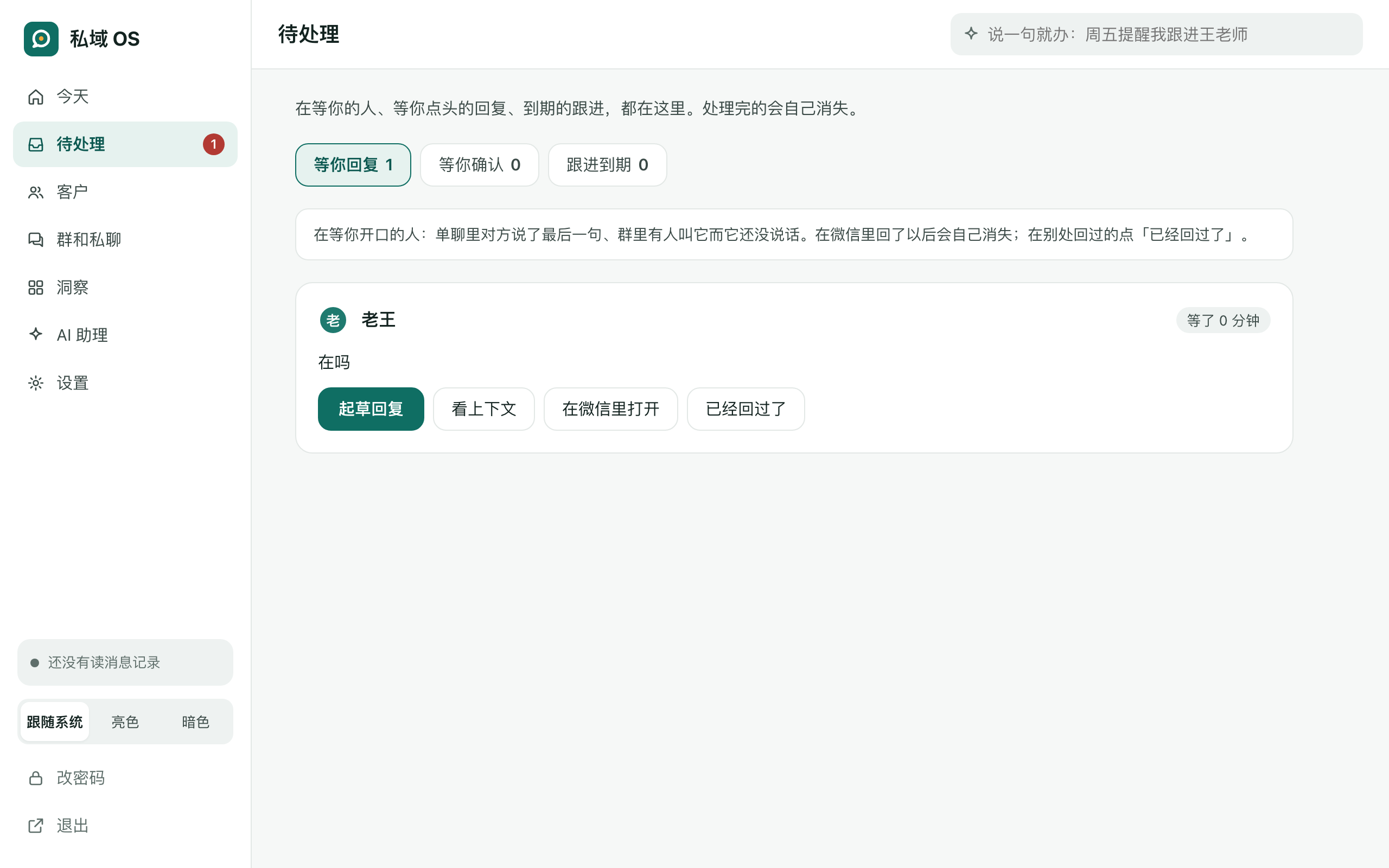
- 等你回复:在等你开口的人:私聊里对方说了最后一句、群里有人叫它而它还没说话。每张卡片上可以点:
- 「让(机器人名字)来回」:它没回过的那些(比如刚打开这个群时屏幕上已有的、Mac 停工那段时间进来的),点一下,它下一轮会像刚收到一样去回,该有的本事都能用。
- 「起草回复」:它写两条建议,你挑一条改一改,点「发出去」。
- 「看上下文」「在微信里打开」「已经回过了」(在别处回过的点这个)。
- 等你确认:AI 写好了、但按你的规矩要先给你看的回复,每条写着原因。改一改点「发出去」(点两次才发),它在下一分钟内替你发;也可以复制到微信里自己发。改动会自动保存。
- 跟进到期:你在「客户」里定了日子要跟进的人,到日子了。跟进完点「完成」;还没到时候就改个日子。
资料库:让它知道你的业务
资料库在「设置 → 资料」。它回答问题时按这里的资料说:写了的以资料为准,没写的它不会编;有人让它把资料全文发出来,它不会照做。只放「告诉群友也没关系」的内容。
- 放资料:点「写一份」直接写,或者上传文件:PDF、Word、Excel、PPT、txt、md、csv,以及图片(png、jpg、webp)。每个文件 20 MB 以内,一共最多 300 份。
- 自动整理:上传后它在后台读出内容(图片会先看懂、写成文字说明),起标题、分类(产品与服务 / 价格与报名 / 活动与课程 / 常见问题 / 规则与政策 / 公司介绍 / 其他,也可以自己加类)、打几个标签、写两句摘要。每份显示「处理中」「已整理」或「读不出内容」,每一项你都能改。
- 找资料:左边按分类看(手机上是一排分类块),也可以搜标题、标签、摘要和正文。
- 给谁用:每份资料可以给「所有会话」(全局资料),也可以只给指定的群或私聊(本群专属)。两种都有时,本群专属的排在前面,说法不一样时以它为准。在「群和私聊」里也可以直接给这个会话上传或写一份。
- 能不能发出去:上传的文件勾了「可以发给别人」,有人明确要它时,它会把文件发出去;不勾就只当参考。
- 某个群不用全局资料(比如家庭群):到「群和私聊」选这个群,在「它在这里知道什么」里关掉「用全局知识库」。群和私聊默认都用。
- 删掉的资料可以撤销。读图和整理会把内容发给 AI 服务。
- 从旧版升级:原来的「全局知识库」、各会话的资料和可以发的文件会自动搬进资料库。页面顶上会提示,核对没问题后点「确认搬好了」;在那之前,原来的文件原样留着。
AI 助理:问它,或者让它办事
「AI 助理」是一个对话页。输入框下面有 4 个例句,可以直接点。
- 问它(只看不改):「这条为什么先给我看?」「为什么没回王老师?」「它现在在干什么?」「今天它发了多少条?」「读书会群现在是怎么设置的?」
- 演练:「如果有人问『怎么报名』,它会怎么回?」它在一个临时的地方把这句话走一遍,告诉你它会怎么回、会不会先给你看,不会真的发出去。
- 让它办事:改设置(比如「把每天最多发的条数改成 100」)、某个会话改成直接发 / 先给我看 / 不回、暂停或恢复自动发送、暂停维护、往某个会话发一条或存成草稿、加一份资料、定一个提醒、记一条跟进、通过群定时消息、接手或交还某个会话、让它去回一条没回的消息、给客户打标签、加日报规则。
- 先确认再做:每件会改东西或发消息的事,右边「它准备做的事」先列一张卡片:改什么、从多少改成多少、发到哪、发什么。你点「确认」才做,做完可以撤销,每一次都有记录。
- 有些设置它不能改,会告诉你去哪个页面自己改:谁能给它下指令、对外接口、消息推送、用哪个 AI、外发、好友和进群、收报名、能力。
- 只有你在这个页面打的字算数:聊天记录里别人说的话,指挥不了它。
引用一条消息再 @ 它
在群里或私聊里引用一条消息再 @ 它,它会去看被引用的东西,再回答。网址不用引用也行:@ 它时把网址直接写在同一条消息里(「@它 + 网址」),它一样会打开来读。凡是没看到的,它都照实说没看到,请对方发文字或截图,不会猜。
引用的是 | 它怎么做 |
|---|---|
图片 | 找到那张图(被引用的人这两天发的最新一张),看懂再回答。商品截图会讲主要能做什么、适合谁、买之前要注意什么;比价时联网搜,说清在哪看到的价格、含不含运费和优惠,样子相似的不算同一款,搜不到就不编价格,告诉你去哪几个平台比、比哪几项。带价格的比价回答直接发出;说的是跟你本人有关的钱(比如学费),照样先给你看。同一个人这两天发过好几张图时,对不上它会请对方说是哪张。开关:设置 → 能力「看别人引用的图片」。 |
普通视频 | 先回一句「我先把这条视频看完」,然后把这段视频整段看完(画面和声音)。说「点评一下」就从选题、文案、拍摄三方面点评,问别的就照视频内容回答。超过 5 分钟的只看前 5 分钟,并说明。看不了时只看开头那一帧,并照实说没听到声音。 |
视频号 | 同样先说一声,点开把视频看完,再分选题、文案、拍摄三部分点评,会具体到视频里的字幕和镜头。要它点评视频号:引用那条视频号再 @ 它说「点评一下」;或者不引用,@ 它时说「点评」并点明是视频号(比如「帮我点评一下刚发的视频号」)。直播没法点评。它看视频的一两分钟里,别的回答会晚一点。 |
网址 | 引用的网址,或者 @ 它的那条消息里直接带的网址(「@它 + 网址」),都会打开公开网页读正文再回答,次数一起算:每个群一小时最多打开 10 个、每人 3 个;要登录的、太慢的、不是网页的打不开,会照实说。网站会看到这台 Mac 的网络地址。开关:设置 → 能力「看引用的网页」。 |
文件 | 按文件名找到那份文件来读(14 天内的),读法和刚发来的文件一样(要开 3.4 的完全磁盘访问权限)。 |
语音 | 用微信自己转好的文字。 |
链接卡片、小程序、聊天记录、公众号文章 | 它只看得到卡片上那一行标题,看不到点开后的内容,会照实说。 |
看视频(普通视频和视频号)由设置 → 能力里的「看视频号并点评」管,还要在「设置 → 高级」填配音用的 Google 钥匙;视频内容会发给 Google 识别。再填一把「看视频用的钥匙(TikHub)」,引用的视频号、发来的抖音和小红书链接就直接下载原视频来看,不在电脑上点开播放,不会看一半断掉;每条约 1–2 美分,记在你的 TikHub 账户上,同一条只花一次;视频号要引用那张卡片才找得到,找不到就照旧点开看。
收报名
适合办活动的群:群友在群里一句话就能报名,不用去网站。每个会话默认关,在「群和私聊 → 选这个群 → 收报名」里打开和设置;「设置 → 能力」里能看到哪些会话开着。
群友可以这样说(都要 @ 它):「我要报名」「报名这周四,名字写 Paula」「周二有活动吗」「周四还有名额吗」「我报上了吗」「取消报名」。引用活动通知再说「报名」也行。
- 报上以后说时间和地点:报上、排上候补、问「我报上了吗」时,回答后面另起两行写「时间:…」「地点:…」(这一场有时间地点才写)。一句话里还问了别的(「我要报名,另外要带电脑吗」),报名那条先回,另外那个问题再单独回答。
- 只办说话人自己的:「帮 Paula 报」不会代报,请 Paula 自己 @ 它;取消也只取消他自己的。
- 没登记上就不说报上了:回答是按报名记录写的;出错时照实说没报上,请他稍后再试。
- 群里只登记名字(群昵称或他说的名字),不问邮箱电话;私聊里他自己留的邮箱或微信号会一起登记。
- 这个会话是「先给我看」、或者到了发送上限时,它不去报名,给你留一条提示由你处理。话里有「多少钱」「付款」这类词时也不走报名,照常交给你。
报名记在哪,两种选一种:
- 记在工作台:在这里设场次(每周几或某一天、名额、当天几点截止,可以填时间和地点),「报上以后怎么说」可以用 {时间}、{地点}。同一个人同一场只算一次;满了排候补,有人取消时第一个候补自动补上;过了截止的报到下一场。会话页里能看名单、导出 CSV(Excel 能直接打开)、手动替人取消。
- 交给我的系统:报名交给你自己的报名网站,名额、去重、会员、收费都由那边决定;收费场报上后,它把那边给的付款链接发给他。有一个现成的活动网站预设,也可以填你自己系统的网址(你的系统要按接口说明来做,见 4.12)。
外发与风险:群发、跟单、朋友圈、加好友、拉人进群
这几项都是它主动去找人,和「有人找它才回」不一样,会增加微信被限制甚至封号的风险,所以全部默认关。
这六项都还没在真实微信上实测过(只在测试环境里跑过,会真的碰到别人的那几步没有真点过)。没有实际需要,建议一直关着。真要用,先只选一两个人试,做完到微信里看一眼。任何微信自动化都不能保证不被限制,请只用小号。
- 先看风险再打开:到「设置 → 外发与风险」。每一项标着封号风险(群发:高,跟单:中,发朋友圈:中,朋友圈点赞评论:中,加好友:高,拉人进群:高)和为什么有风险;要先勾上「我知道这会增加封号风险」才能打开。
- 先起草,你点「通过」才做:每一项都是先生成一份待发清单,你改好、点「通过」,它才按上限一个一个去做;每一次都有记录。清单在「客户 → 外发」里,上面切换 群发和跟单 / 朋友圈 / 加好友 / 拉人进群。
- 上限可调,有硬顶:每天最多几个、一批最多几个、两批之间至少隔几分钟。默认:群发 每天 40 / 一批 20 / 隔 30 分钟;跟单 每天 10 / 一批 5 / 隔 30 分钟;加好友、拉人进群 每天 10 / 一批 5 / 隔 30 分钟;朋友圈点赞评论 每天 10 / 一批 3 / 隔 30 分钟;发朋友圈 每天 1 条、隔 240 分钟(最少可以调到 60 分钟)。
- 微信一提示「操作过于频繁」:发朋友圈、点赞评论、加好友、拉人进群这四项当天全部停下,第二天再继续。
- 通过会过期:通过超过 7 天还没做完的,或者这一项被关掉又打开过,清单回到「等你确认」,要你重新点「通过」。
- 拿不准做没做成的不重做:做到一半被打断、或者读不出结果的那个人,记成「可能已做」,不会再做一遍。
每一项具体怎么做:
- 按标签群发:选标签或客户进展 → 写要发的话(
{称呼}会换成对方的名字;可以让 AI 写,或让 AI 按每人之前的聊天改一改)→ 生成待发清单(每个人和发给他的那句话,发不了的人写明原因)→ 你改话、移掉人 → 点「通过」。通过后一个一个私聊发,每条之间停几秒;只发它读到过的私聊,不发群、不发设成「不回」或由你接手的会话,同一个人一天最多收到一条。晚上不主动说话的时段、总开关关着时都停着等。 - 自动跟单:按规则(某个标签或进展,多少天没联系)和跟进日历到期的人,每天上午起草一份清单,同样点「通过」才发。
- 发朋友圈:写文案(必须有文字;可以让 AI 按你的提要写)、选 1–9 张图、定谁可以看(所有朋友,或微信里的一个标签,名字要一字不差)。你通过后,它在那台 Mac 的微信里把这条朋友圈备好(选图、填字、设好谁可以看),最后的「发表」要你在那台 Mac 上点一下,它自己不会发。清单上写「已备好 · 等你点发表」;它会去朋友圈里找这条,找到了才记「已发」。不想发了点「不发了」。
- 朋友圈点赞评论:每天上午读一遍朋友圈,给好友的新动态各起草「点赞 + 一句评论」。写评论时它只看那条朋友圈,看不到你的私聊。超过 3 天的动态不点评,只有图片没有文字的不点评。你通过后,它按上限一条一条去点赞、评论。
- 导入名单加好友:粘贴或上传一份微信号 / 手机号名单,写好验证消息(50 个字以内)。不像微信号或手机号的、重复的、以前加过的会列出来,不去搜。你通过后,它一个一个搜索、发好友申请,每个人记结果:已发送申请 / 已加上 / 搜不到 / 已是好友 / 被限制 / 可能已做。
- 拉人进群:选一个群、写好友的名字(要和微信里显示的一字不差),已经在群里的跳过。你通过后,它一个一个拉,结果是「已拉进群」,或者「已发邀请(等对方同意)」(超过 40 人的群,微信要对方同意)。
接你自己的系统
- 把消息转给你的系统(设置 → 自动化,默认关):填一个 https 地址,每来一条新消息,它就把消息(哪个会话、谁、说了什么、时间)推给你的系统,带签名,你的系统可以验证是它发的;没推成会自动重试。「怎么回」可以选「转过去,由你的系统决定怎么回」:回复内容由你的系统给,照样过发送前的检查(一定先给你看的词、金额、链接,该先给你看的还是先给你看);你的系统没给出回答时,按你的设置改由它照常回答,或写好先给你看。你的指令私聊、系统消息、它自己发的话不转。签名密钥只显示一次,可以重新生成;卡片上能「发一条测试」。接收端怎么验签名,见 4.12。
- 给你自己的程序用的接口(设置 → 自动化,默认关):你自己的 AI 或程序拿着钥匙,可以列出正在读的会话、看最近的消息、搜消息、请它发一条(默认变成草稿等你确认)、看运行状态。钥匙只在生成时显示一次。
给开发人员:两个接口怎么接
这一节给要写接收程序的人看。两个接口都用 HMAC-SHA256 签名:你那边用同一把密钥、同样的方法算一遍,用常量时间比较,对不上就拒绝;时间戳和现在相差超过 5 分钟的一律拒绝(防止别人把截获的请求重放)。
消息推送(设置 → 自动化「把消息转给你的系统」)
- 什么时候发:它每读到一条别人发来的新消息,就 POST 到你填的 https 地址。你的指令私聊、系统消息、它自己发的话、第一次看到的会话里的旧记录不推;「只推这些会话」留空 = 全部。地址只接 https 公网地址,不跟随跳转。
- 请求体(JSON):
{"event":"message","id","chat","chatKind","sender","text","at","quoted"?}。有引用时text只是他自己打的字,引用的内容放在quoted。 - 请求头:
X-SiyuOS-Event-Id(重试时不变,用来去重)、X-SiyuOS-Timestamp、X-SiyuOS-Signature: sha256=<签名>,签名是用密钥对「时间戳.请求体」(时间戳、一个英文句点、原样的请求体)算的 HMAC-SHA256;User-Agent是SiyuOS-Webhook/1。 - 接收端要做三件事:验签名;拒绝超过 5 分钟的时间戳;同一个
X-SiyuOS-Event-Id只处理一次。 - 回答:回 2xx 才算送到。一次请求从连接到读完回答一共最多 5 秒;没送到的隔 1、5、15、60 分钟再试,最多 5 次。签名密钥在第一次打开时生成,只显示一次(之后只能重新生成)。卡片上能「发一条测试」。
- 由你的系统决定怎么回:要回答前,它先同步发一条
{"event":"reply",…,"messages":[…]}(同样 5 秒为限)。你回{"reply":"…"}就用这段话,回{"skip":true}就不回;出错、超时、格式不对时,按「你的系统没给出回答时」的设置改由它回答或先给你看。你给的话照样过发送前的全部检查。
收报名:交给你自己的报名系统
「收报名」选「交给我的系统 → 其他网址」时,你填的是开头那部分(比如 https://club.example.com),它调下面三个地址:
请求 | 什么时候 | 请求体 |
|---|---|---|
| 问「有没有场次 / 还有名额吗」、报某一场之前 | 空 |
| 他要给自己报名 |
|
| 他要取消自己的报名 | 同上 |
- 字段:
wechatName是他的群昵称(私聊里是对方的名字),一定有;name只在他说了用别的名字报时才有;wechat、email只在私聊里他自己打出来时才有(Mac 版微信看不到别人的微信号);session是"thursday"(没说哪一场时)、"tuesday"或"YYYY-MM-DD"。 - 签名:每个请求带
X-Bot-Timestamp(Unix 秒)和X-Bot-Signature:用密钥对下面这段文字算的 HMAC-SHA256,写成十六进制。GET 的请求体是空字符串;路径是/api/bot/signup这样的,不含域名。你那边对不上回 401,时间戳和现在差超过 5 分钟的拒绝。密钥最好至少 32 个字符(openssl rand -hex 32),在会话页「这个系统的密钥」里填,只能写不能读。
<时间戳>
<方法,大写,如 POST>
<路径,如 /api/bot/signup>
<原样的请求体>- sessions 的回答:
{"ok": true, "thursday": 场次或 null, "tuesdays": [场次…]}。场次是{"date", "kind": "thursday"|"tuesday", "online", "fee", "amount", "membersOnly", "spotsLeft", "time"?, "place"?, "placeUrl"?}。time、place是一行中文(最多 60 / 80 个字),报上后它照着说「时间:…」「地点:…」;placeUrl是地图链接,只有在你填的网址下才会说出来。 - signup / cancel 的回答:
{"ok", "status", "session": 场次},status只能是:booked(报上了)、waitlisted(排上候补,可带position)、already(已经在名单里,带waitlisted: true/false)、no_tuesday、members_only(带joinUrl)、closed、name_mismatch、cancelled、not_found、paid_contact_organiser。收费场booked时带payUrl、amount(含税)、可选holdMinutes;会员免费带member: true,已付过带paid: true。邮箱或微信号格式不对回 400{"error": "invalid_email"|"invalid_wechat"}。payUrl和joinUrl必须在你填的网址下(https),否则它不说出这个链接。 - 它这边:一次请求连带读完一共最多 8 秒;只连 https 公网地址,不跟随跳转。连不上、超时、不是 2xx、状态不认识,都照实回「这次没报上,稍后再试或者直接到网站上报名」,不会说报上了,也不重试(你那边按昵称加场次去重就不怕重放)。没有「查我报没报」的接口,「我报上了吗」按它记下的、你那边确认过的结果回答。
其他设置在哪
- 接一个网页当资料(设置 → 资料):把一个公开网页(https 开头)接给指定的会话,它定时取最新内容当资料。只读,不登录。
- 它记住的事(设置 → 资料):群友让它记的会排在最上面等你确认,点「通过」才生效;你也可以自己写一条,或写给所有会话。
- 方法库(设置 → 资料):写方案、起标题这类认真的事,它会从这里挑一个方法来做。每个会话能用哪些,在「群和私聊」里限定。
- 能力(设置 → 能力):每一项能力可以单独关掉、只在群里或只在私聊用、只给指定的会话用。
- 群定时消息、到点提醒(设置 → 自动化):群友让它定期发的通知,你点「通过」才发;「这些人提的不用你确认」里放你信得过的人(比如助教)。他们在群里 @ 它说「at一下所有人,通知…」,它会用微信自己的 @所有人 发,小号要先被设成这个群的管理员。定好的提醒能看、能删。
- 在这些私聊里听你的指令(设置 → 好友和进群,默认关):填上你自己在这个小号里显示的名字。之后你在这个私聊里整句只说「暂停」「恢复」「草稿」「发 1」「删 1」「状态」「读 群名」「不读 群名」「自动 群名」「起草 群名」「关闭 群名」「帮助」,它直接照办。它只认名字,所以先在小号里给你自己设一个别人撞不上的备注名,再填备注名。
- 好友申请(设置 → 好友和进群,默认关):有人加小号时推送给你;默认不通过任何人,只有名字在你的名单上、或验证消息里有你设的暗号才自动通过。通过以后它先叫着对方的昵称发一段自我介绍(「通过后先打招呼」,可以关)。
- 拉群名单(设置 → 好友和进群):填上你允许的人在这个小号里显示的名字(有备注就填备注)。只有这些人发来的进群邀请会被接受;打开「谁拉它进群就自动开始工作」后,他们直接拉它进群或发邀请,它都开始读这个群、直接回复,并发一次进群招呼(可以改,留空不发);不在名单上的人拉的群设成「不回」。认的是名字,不是微信号(Mac 版微信看不到微信号),所以先给对方设一个别人撞不上的备注名。打开开关时已经在的群不受影响。
- 每天最多自己发多少条(设置 → 安全和上限):默认 150 条,最多 200 条。几个人在同一个群里测试时,最容易撞上「每个群每小时最多回几条」,测试期间可以调高。
- 联网搜索(设置 → 高级):一个开关,不想让它上网搜就关掉。
- 语音(设置 → 高级):不填任何东西也能用,用的是 Mac 自带的朗读。想要更自然的人声,在「配音钥匙(Google)」里贴一把 Google Gemini 的 API 密钥,再选「声音」。填了密钥后,要念的文字会发给 Google。
- 语音视频的画面:这台 Mac 上要装 ffmpeg(在终端运行
brew install ffmpeg),没装的话发出去的是音频文件。想换视频背景,把一张方形图片存成~/Library/Application Support/wechat-agent/voice-cover.png(3 MB 以内)。 - 生成图片、音乐、视频(设置 → 高级,默认关):打开就能用,付费套餐自带你自己的生成密钥(不用填)。扣积分的顺序见第 1 节;也可以给某个会话单独加积分。
- 暂停维护(设置 → 高级):暂停时不读也不回,暂停和恢复时在最近说过话的会话里各说一句。
- 发送记录、设置改动记录(设置 → 高级):它每一次的决定(发了 / 先给你看 / 不说话)和原因;谁在什么时候改了哪些设置,每一条都能退回到改动之前。
日常注意
- 不能锁屏、不能睡眠。安装时已经设置了防睡眠;请在 系统设置 → 锁定屏幕 里,把屏幕保护程序和「需要密码」的时间都调到「永不」。
- 微信主窗口一直开着,不要最小化,也不要在这台 Mac 上手动用这个微信聊天,会和它抢窗口。要看消息请用手机。
- 回复不是秒回。它每分钟检查一次新消息,加上写回复的时间,一般 1–2 分钟内回复;要看视频的回答再多一两分钟。
- 好友申请默认要你自己通过。在手机上通过就行;想让它按名单或暗号自动通过,到「设置 → 好友和进群」打开「留意好友申请」(自动通过这一步还没在真实的好友申请上实测过)。
- 重启微信或重启 Mac 之后,按 3.5 重新做一遍「旁白」那几步,再运行
bash doctor.sh确认。 - 拿不准它为什么这样做,到「AI 助理」问一句,比如「为什么没回王老师」「这条为什么先给我看」。
常见问题
现象 | 怎么处理 |
|---|---|
自查显示「本机 SSH 连不上」 | 没有打开「远程登录」,见 3.4 第 1 步。 |
自查显示「没有辅助功能权限」或「采集失败」 | 3.4 的第 2、3 步没做全。两个列表里都要有 |
自查显示「这个微信读不到聊天内容」 | 确认微信是 4.1.7,然后按 3.5 重做一遍。仍然不行,见第 7 节第一条。 |
工作台左下角的状态卡变红,显示「屏幕已锁定」 | 解锁这台 Mac。解锁后它会自己补读;补读期间的回复先给你看。 |
状态卡显示「AI 出错」 | 多半是写回复的 AI 登出了或额度用完。在终端运行对应的命令重新登录: |
群里 @ 了它但没反应 | 检查三件事:在「群和私聊」里这个群打开了「读这个群的消息」(直接被拉进的新群默认不读,见 4.4);「设置 → 基本」里「它叫什么」和小号的微信昵称一致;这个群的「怎么回」不是「不回」。也可以到「AI 助理」问「为什么没回 XX」。 |
回复进了「待处理 → 等你确认」,没发出去 | 每条上面写着原因。常见的是:一小时或一天发够了条数(几个人在同一个群里测试时最容易撞上,到「设置 → 安全和上限」调高「每个群每小时最多回几条」)、回答太长分不开、碰到一定先给你看的词、和你有关的钱(报价、收款、退款这类;只是提到金额的会先交给 AI 判断)、链接、这个会话是「先给我看」。每个原因对应改哪项设置,见 4.2「设置怎么改,先改哪几项」,也可以到「AI 助理」问「这条为什么先给我看」。 |
说了「稍等」以后没下文 | 多半是正式回答被扣下了,在「待处理 → 等你确认」里,见上一条。想让它在这种时候补一句,在「设置 → 回复风格」填「说了「稍等」但答案发不出去时,补一句」。 |
改了设置,不知道生效没有 | 改了就自动保存,右下角会提示「已保存」;改错了点旁边的「撤销」,或到「设置 → 高级 → 设置改动记录」退回。 |
工作台打不开 | 运行 |
已知限制
不是所有微信账号都能用。我们验证通过的组合是:微信 4.1.7 加一个国际版(WeChat)账号。另一个国内注册的账号在同样的版本上读不到聊天内容;只测过这一个,原因没有查清。所以请以你自己机器上 bash doctor.sh 的结果为准:显示「能读到微信的会话列表」才算可用。
- 图片会先被转成文字说明再理解,复杂的图可能有遗漏。看视频(普通视频和视频号)要在「设置 → 高级」填配音用的 Google 钥匙,视频内容会发给 Google 识别;普通视频超过 5 分钟只看前 5 分钟;没填钥匙时,普通视频只看开头画面。读别人发来的文件要开「完全磁盘访问权限」(见 3.4)。
- 引用文件、语音、链接卡片时的认法,是按微信一贯的写法做的,还没在真实聊天记录里见过;引用普通视频、视频号、图片 @ 它,真人在真实群里还试得不多。效果不对时请把原话发给我们。
- 群里的图片和语音从 2026-11-11 版起也会读取,但这部分主要在私聊里验证过。回答里的「@昵称」默认是打出来的文字,对方不会收到微信的「有人@我」提醒;「用微信真正的 @」(设置 → 回复风格,试用,默认关)打开后会真的 @,但还没在真实群里发过,打开后请先看第一条是否正常。
- 外发与风险里的六项(按标签群发、自动跟单、发朋友圈、朋友圈点赞评论、导入名单加好友、拉人进群)都还没在真实微信上实测过,全部默认关,没有需要建议一直关着;好友申请的自动「通过」也还没在真实申请上走过一遍。发朋友圈最后的「发表」要你自己点。
- 英文界面的微信没有验证过,请用中文界面。
- 两个会话的显示名完全相同时,它分不清,消息可能发到列表里靠前的那个。
- 每日日报、周报、早间分析和 AI 助理用你选的写回复模型(选 Codex 时,Mac 上登录了 Claude 就用 Claude)。联网搜索目前只在用 Claude 时可用。
- 自动化操作微信存在被平台限制的风险,请只用小号,并控制发言频率(默认每天最多自动发 150 条;外发的六项另有上限,默认关)。
- 语音是一段短视频,不是微信的语音条。微信 4.1.7 的电脑版没有发语音条的入口。
- 群成员名单每群最多 30 分钟核对一次,靠人数变化发现有人进出:同一段时间里一进一出、人数没变的话,要等下次人数变化才会发现。超过 600 人的群只看最近进群的 600 人。两个群名字完全相同时,名单会混在一起。
- 回看聊天记录只能看到它开始读这个会话之后的内容;图片和视频里的内容不在记录里。
更新与卸载
- 更新:不用你动手。每天夜里(免打扰时段)它会自己检查新版本:先等手上的消息发完,换好后自己检查一遍,不行就退回旧版本,并推送给你。设置和已采集的数据都会保留。想马上升级,到工作台「设置 → 高级 → 怎么升级」点「现在升级」。
- 用 Tailscale 在别的设备上打开工作台时:如果这台 Mac 开着防火墙,第一次可能会弹窗问是否允许 siyuos 接收连接,点「允许」。
- 卸载:在安装包文件夹里运行
bash uninstall.sh。它会停掉后台任务并删除程序,设置和数据保留;加--purge连数据一起删。 - 文件位置:程序在
~/wxprobe/,日志在~/wxprobe/logs/,设置和数据在~/Library/Application Support/wechat-agent/。
版本记录
最新的在最上面。你装的是哪一版,看安装包文件夹名字里的日期和后面那串字母数字,或对照下载时的版本号。
版本 | 日期 | 改了什么 |
|---|---|---|
2026.11.28.0324(Windows 测试版) | 2026-11-28 | 只更新 Windows 版:补上截屏识字(OCR)。有的电脑上的 Windows 微信不给读界面结构,之前这种电脑一条消息都读不到,现在改用截屏识字照样能读。Mac 版不变。 |
2026.11.26.2150(当前) | 2026-11-26 | 让它记住的网页要登录、读不到时,改存那条消息的原文(比如一串文档链接加密码);别人发的照样要你在资料库里点「通过」,通过后它会照着发给问的人。引用的消息里有「口播」这类字,不再误发语音。 |
2026.11.26.2045 | 2026-11-26 | 发网址让它记住:@宝儿 发一个网址说「记住这个」,她把整个网页读下来存进资料库,只给那个群或私聊用。你发的马上生效;别人发的要你在资料库里点「通过」。 |
2026.11.26.1837 | 2026-11-26 | 群里发网址可以不写 https:// 了:像「abc.com.au/menu」这样直接打的网址,@宝儿 时她也会打开来读。 |
2026.11.25.2211 | 2026-11-25 | 看视频号、抖音、小红书可以直接拿原视频:在「设置 → 高级 → 联网和语音」填上 TikHub 钥匙,引用的视频号、发来的抖音和小红书链接就下载原视频来看,不在电脑上点开播放,不会看一半断掉。每条约 1–2 美分,记在你的 TikHub 账户上。 |
2026.11.24.2033 | 2026-11-24 | 「今天」页的「生成任务」可以归档:结束了的任务点「归档」收起来,或点「归档已结束的」一次收完;点「看已归档」还能看到,也能「放回」。还在做的任务不能归档。 |
2026.11.23.1150 | 2026-11-23 | 写回复可以选大模型厂商、粘贴它官方的密钥:DeepSeek、Kimi、豆包(火山方舟)、通义千问、智谱 GLM、腾讯混元、百度千帆、MiniMax、OpenAI、Claude 官方、Gemini;地址和请求格式按各家官方文档自动带上,每家密钥分开存,换厂商不会把上一家的密钥发出去。 |
2026.11.22.2239 | 2026-11-22 | 要自拍先发现成的;现成的发不了(今天发过、全发过)又要照片时,先回一句人设的话(收拾一下自己 / 房间 / 还在外面),再按 selfies/ref 里的参考图现拍一张,长相发型妆容一致,做好的留进库里下次用;能要视频和连拍,点名要发过的那条可以重发。画图、做视频、写歌之前,AI 先按意思做一次内容安全审查:色情、擦边、软色情、性暗示、过度狂野和政治敏感的一律不做、不扣积分。 |
2026.11.22.2117 | 2026-11-22 | 新增「发自拍」:把它提前做好的照片和短视频放进数据目录的 selfies 文件夹,有人明确想看它本人(「发张自拍」「让我看看你」)时,按现在的时间和聊到的地方挑一条发出去;群里谁要都行,私聊只发给你自己和打了「不限额」的人,陌生人不发;每人每天一条、同一条不重复,不扣积分。 |
2026.11.22.0027 | 2026-11-22 | 生成中的任务也能取消:生成服务那边照样做完、照样计费,所以不退积分,做好的文件不发给对方、留在列表里给你看;排队中的取消照旧全退。取消过的任务也能重做;取消和重做的请求更稳(中途断电不会丢、出错不会卡住别的任务)。 |
2026.11.21.2357 | 2026-11-21 | 「今天」页新增「生成任务」:每个做图、写歌、做视频的任务谁要的、做到哪了(排队中 / 生成中、已等几分钟 / 已发出可预览 / 没做出来和原因)、扣了退了多少积分,正在做的能取消、没做出来的能重做;做视频时会用对方刚发的图片当参考图;「稍等」没发出去时,留给你的草稿写明没开始做、积分已退回。 |
2026.11.21.2200 | 2026-11-21 | 安装包里的说明更新(私聊试用额度、接着聊也能要语音);功能和 2026.11.21.2054 一样。 |
2026.11.21.2054 | 2026-11-21 | 私聊试用额度:可以给每个私聊的人设免费回几条、送多少试用积分,用完它提醒一次,之后他的消息交给你回、不再用 AI;这些人做图只扣他自己的积分,不动你套餐每月的积分;在「客户」页打「不限额」的人不受限(设置 → 安全和上限,默认不限)。 |
2026.11.21.1513 | 2026-11-21 | 群里它刚回过的人接着说话(不用再 @)时要语音、要表格,也照办。 |
2026.11.20.1545 | 2026-11-20 | 自家下载和自动更新:安装包用激活码在 siyuos.com/download 下载,装好后每天夜里自己检查新版本、不行就退回旧版本;写回复可以用 WorkBuddy 订阅(和 Claude、Codex 一样走订阅,不按 API 计费);工作台有新版本时顶上提示刷新;日报、周报和 AI 助理跟着你选的 AI 走;技能和提示词加密;网上买订阅(付完马上拿到激活码,续费自动延期)、买之前免费兼容自查、付费套餐自带生成密钥、积分可以网上充值和自动充值。 |
2026.11.19.4 | 2026-11-19 | 发消息前多看一眼:你正在输入框里打字(包括还没上屏的拼音)时不动你的字,等你发完再补发;你已经手动回过就不再发;对方又补了话转进待处理;新增「套餐和用量」页 |
2026.11.19.3 | 2026-11-19 | @它直接带网址也能读网页;协议页上线 |
2026.11.19.2 | 2026-11-19 | 朋友圈相关提示的用词修正 |
2026.11.19.1 | 2026-11-19 | 工作台重新设计(7 个菜单、设置 9 页自动保存可撤销、亮暗色、手机标签栏);待处理「发出去」「让(机器人名字)来回」;AI 助理;资料库;普通视频看完点评、引用网址和文件;收报名(可接你自己的报名系统);外发与风险:群发、跟单、发朋友圈、朋友圈点赞评论、加好友、拉人进群(全部默认关,都还没在真实微信上实测过)。 |
2026.11.18.6 | 2026-11-18 | 产品名改为「私域 OS」(微信私域 AI 运营系统):新 logo、浏览器图标、手机桌面图标,工作台换新配色,左侧菜单分成 运营 / 客户 / AI,手机上有底部标签栏。新增「消息推送」:新消息推给你自己的系统,也可以由你的系统决定回复(照样过发送前检查)。 |
2026.11.18.5 | 2026-11-18 | 工作台重启时会把最新的网页一起发出去。以前网页只在每天早上 8 点的日报时更新,白天升级后新按钮(比如「改密码」)要到第二天才出现。 |
2026.11.18.4 | 2026-11-18 | 引用商品图问值不值得买:带价格的比价回答直接发出,不再因为「回复含金额」被拦成草稿(第一次真实群里试就被这样拦下,群里只剩一句「稍后给你答复」);说的是跟你本人有关的钱(比如学费),照样存草稿等你看。 |
2026.11.18.3 | 2026-11-18 | 点评别人发的图片时,提到海报上的「扫码」不再被拦成草稿(其他推广语照拦)。 |
2026.11.18.2 | 2026-11-18 | 看引用的图片:群里有人 @ 它并引用一张图片,它会找到那张图、看懂再回答;是商品就讲功能、适合谁、要注意什么,比价只说搜得到的价格和出处,搜不到不编。工作台左侧栏新增「改密码」。 |
2026.11.18.1 | 2026-11-18 | 看视频号并点评:群里有人 @ 它并引用一条视频号说「点评一下」,它会点开把视频看完(画面和声音分开识别),再从选题、文案、拍摄三个角度点评。需要配音用的 Gemini 密钥;视频内容会发给 Google 识别。 |
2026.11.17.3 | 2026-11-17 | @所有人:你信得过的人在群里让它「at一下所有人,通知…」,它用微信的 @所有人 发这条通知(定时消息也能带);小号要先是这个群的管理员。新好友主动问候:好友通过后(包括你在手机上通过的),它先叫着对方的昵称发自我介绍,并记住这个称呼。 |
2026.11.17.2 | 2026-11-17 | 群里定时发消息支持只发一次:「今天早上 8 点半提醒大家活动取消」会在那天那个时间发一条(以前只认「每天 / 定期」,会回答做不到)。「明天九点提醒我…」这种提醒自己的照旧是个人提醒。 |
2026.11.17.1 | 2026-11-17 | 拉群名单(默认关):名单上的人拉它进群(直接拉或发邀请卡片),它自动开工并在群里打一次招呼;别人拉它进的群不工作。认名字(备注名),不认微信号。 |
2026.11.16.1 | 2026-11-16 | 说了「稍等」但正式回答发不出去时在群里补一句;到了每小时或每天上限时说一次「先歇会儿」;确定没发出的自动重试一次;发之前先把关掉的微信窗口找回来;工作台能改最多分几条、转人工后多久不插话、每天接待几个新私聊;群里定时发消息(群友提、你在工作台通过后按时发,默认每天 10 点连发 3 天)。 |
2026.11.13.1 | 2026-11-13 | 工作台里选读哪些会话,被邀请进的群自动加入(先只起草);记住的事(群里的等你确认);到点提醒;做 PPT;每日摘要;能力和权限按会话开关;技能页;外部资料(公开网页);号主指令(默认关);设置的改动记录可退回;每周定时消息;被打断的回答接着答完;从改过的草稿里学。 |
2026.11.11.7 | 2026-11-11 | 语音改为自然人声加带声波的短视频:可接配音服务,固定一个声线,可设语气;没填密钥用 Mac 自带朗读,没装 ffmpeg 发音频文件。 |
2026.11.11.6 | 2026-11-11 | 群成员名单:读出每个群的全部成员,人数变了就重读,记下谁新进群、谁退群、谁改名;问「群里谁是做什么的」「最近谁新进群」时按名单回答。 |
2026.11.11.5 | 2026-11-11 | 回看聊天记录并总结;有人要表格另发 Excel 文件;有人要语音把回答念出来发出;可自动接受指定的人发来的进群邀请(默认关);转人工的词不再误拦普通回答;会话资料里写了的网址可以在该会话里说;每天自动发送上限默认 150 条。 |
2026.11.11.4 | 2026-11-11 | 修复:工作台所有页面空白。2026.11.11 到 2026.11.11.3 都有这个问题,请升级。 |
2026.11.11.3 | 2026-11-11 | 每个会话的资料;联网搜索;群友名字更准。 |
2026.11.11.2 | 2026-11-11 | 生成图片、音乐、视频(默认关),按会话扣积分;群里也读图片和语音;维护暂停满 45 秒才在会话里通知。 |
2026.11.11 | 2026-11-11 | 群里多人同时 @ 每人各回一条;刚回过的人接着说话不用再 @;闲聊几秒内回,认真的事先回「稍等」;回答开头带「@提问的人」;维护暂停。 |