 私域 OS
买之前,先免费自查
有的微信号读不到聊天内容(我们见过国内注册的号这样)。花两分钟跑一次自查,通过了再买。它不安装任何东西、不改设置、不联网,跑完把下载的文件删掉就行。不懂电脑也没关系,照着下面每一步的图做。
开始前,准备好这两样
- 一台 Apple 芯片的 Mac:点屏幕左上角的苹果图标 →「关于本机」,「芯片」那一行写着 Apple M1、M2、M3、M4 都可以;写着 Intel 的用不了。没有 Mac 也不用买新的:二手的 M1 Mac mini 就够,见常见问题。
- Mac 版微信 4.1.7,用打算给它的微信小号登录:点这里下载微信 4.1.7(腾讯官方地址)。双击下载的文件,把微信拖进「应用程序」,打开后扫码登录。不要用你的主号。
第 1 步:下载自查包
下载自查包(约 1 MB)
打开「下载」文件夹(访达左边栏里的「下载」),双击 siyuos-check.tar.gz,旁边会多出一个 siyuos-check 文件夹。
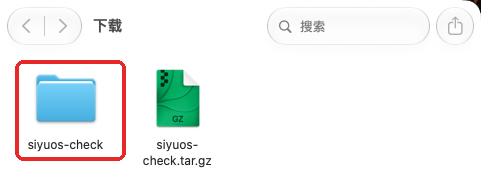
双击打开这个文件夹,里面有两个文件,等会儿要用的是 check.sh。
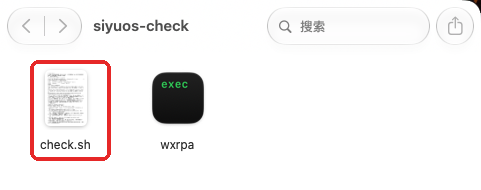
第 2 步:打开「终端」,把 check.sh 拖进去
- 同时按键盘上的
⌘(command)和空格,输入「终端」两个字,回车。会打开一个写满文字的窗口,这就是终端。 - 在终端里输入
bash,后面再打一个空格,先别回车。 - 用鼠标把刚才文件夹里的 check.sh 拖进终端窗口,松手后会自动填上一长串路径。然后按回车。

第 3 步:看结果
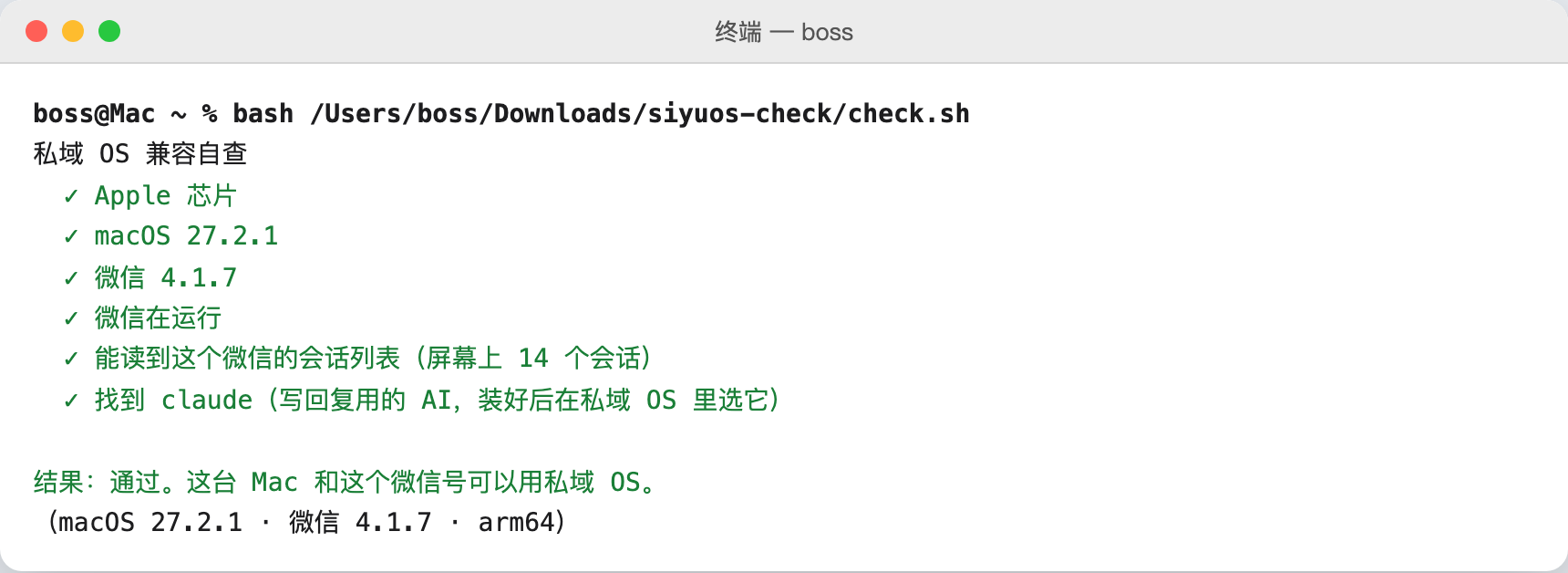
等几秒,最后一行写着「结果:通过」就说明这台 Mac 和这个微信号能用,可以放心买了。
第一次运行,提示「终端」没有辅助功能权限
这是正常的,大多数人第一次都会遇到。Mac 要你同意之后,「终端」才能读微信窗口里的内容。
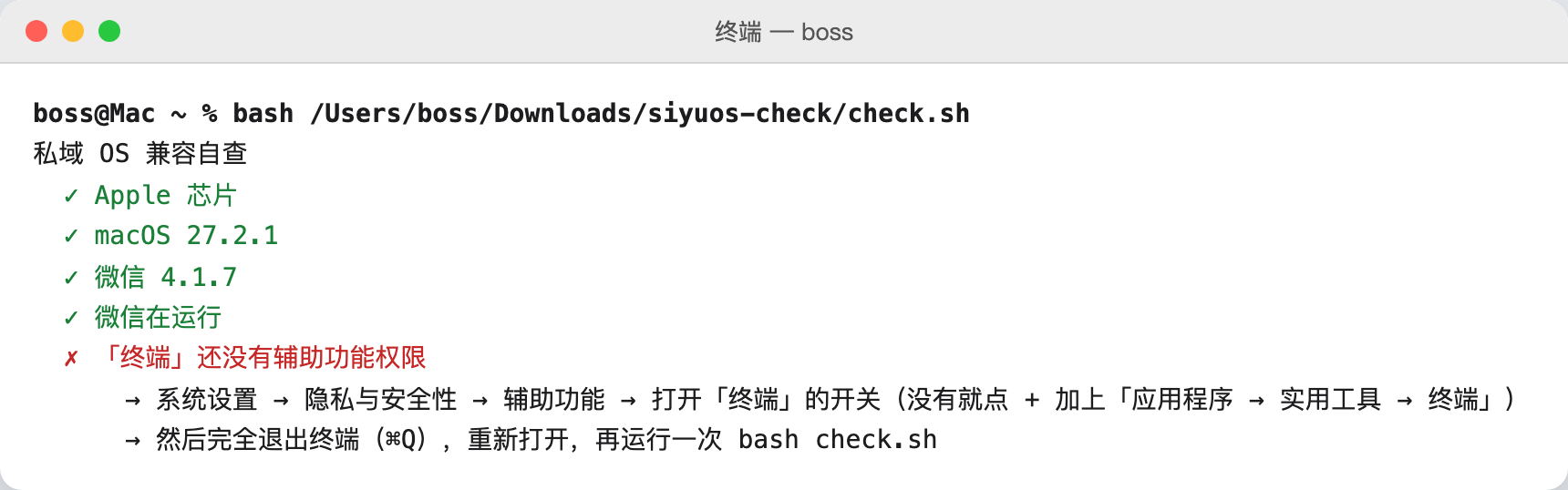
- 点左上角苹果图标 → 系统设置 → 隐私与安全性 → 辅助功能。
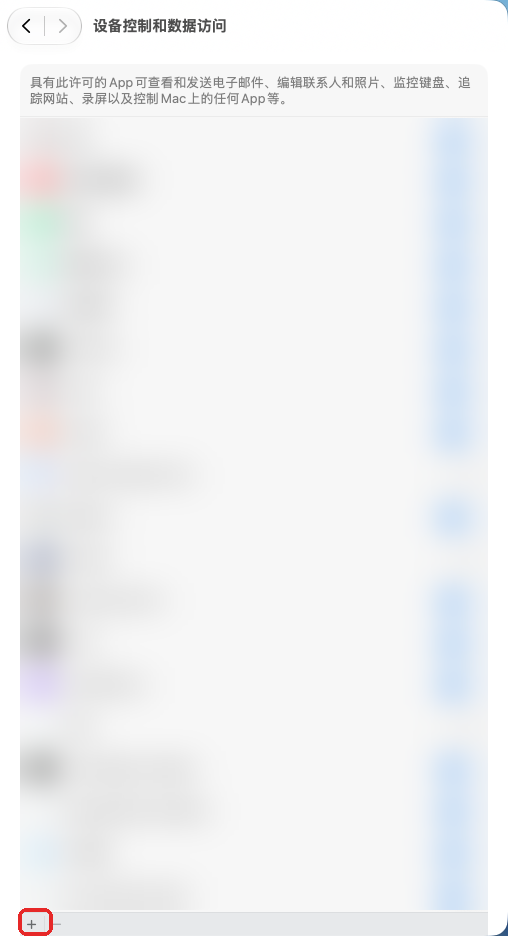
- 列表里有「终端」就把它后面的开关打开;没有就点列表左下角的 +,在弹出的窗口里选「应用程序」→「实用工具」→「终端」,点「打开」,再把开关打开。中间要输入电脑开机密码或按指纹,是正常的。
- 按
⌘Q完全退出终端,重新打开,再做一遍第 2 步。
提示「读不到这个微信的聊天内容」
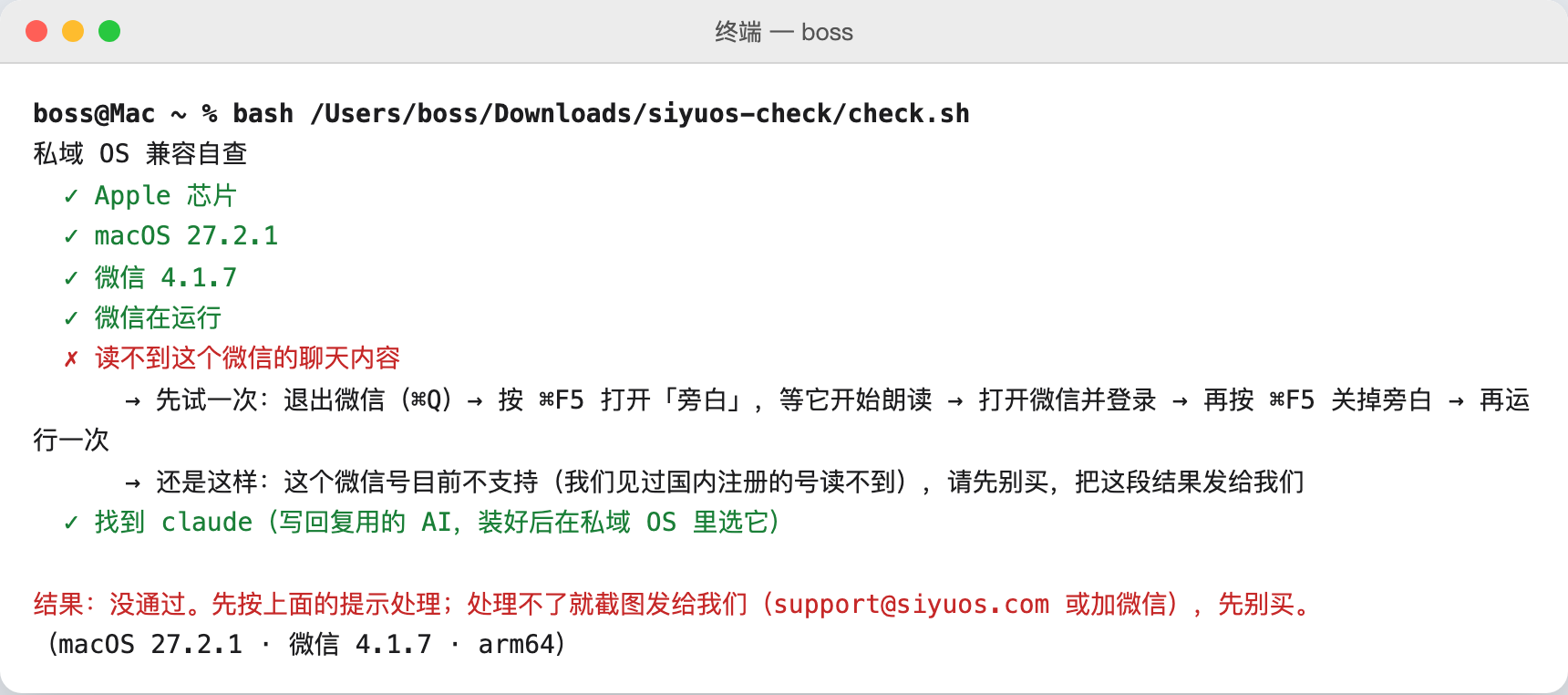
先照提示试一次:按 ⌘ Q 退出微信 → 按 ⌘ F5 打开「旁白」,等电脑开始说话 → 打开微信并登录 → 再按一次 ⌘ F5 关掉旁白 → 回到终端,按键盘上的 ↑ 键再按回车,重新跑一次。
还是不行,说明这个微信号目前不支持。请先别买,把终端窗口截图(同时按 ⌘ ⇧ 4 再按空格,点一下终端窗口)发给我们:support@siyuos.com 或加微信。
跑完以后
把「下载」里的 siyuos-check 文件夹和 siyuos-check.tar.gz 拖进废纸篓就行,它没在电脑上留下任何东西。
开通 7 天内,如果因为微信号或电脑不兼容用不了,全额退款。